Aprenda a instalar, configurar e dominar os recursos do Load Flight.
O que é o Load Flight?
Bora simplificar: o Load Flight é o parceiro do seu simulador de voo. Ele roda no seu PC, gruda no MSFS 2020, MSFS 2024 ou X-Plane, e transforma cada voo seu em algo que conta pra valer — você ganha XP, sobe de patente, fatura moeda de verdade e ainda vê outros pilotos e controladores voando com você em tempo real. Não é só um "addon a mais": é a estrutura toda por trás da sua jornada como piloto virtual, com 7 categorias de aviação pra escolher (da Geral até a Pesada) e um universo de gente voando junto.
Como ele "conversa" com o seu simulador
Sem enrolação nem configuração complicada: assim que você abre o MSFS ou o X-Plane, o Load Flight já pega os dados direto — posição, velocidade, motores, luzes, tudo. No MSFS isso acontece via SimConnect (o protocolo oficial da Microsoft); no X-Plane, por uma conexão própria feita sob medida. Resultado: seu voo é acompanhado do início ao fim, sem você precisar apertar botão nenhum a mais.
O que rola dentro do sistema
Despacho de Voo — monta seu plano na mão, puxa do SimBrief ou importa um .pln, e já manda pra IVAO/VATSIM antes de decolar.
Radar Online — um mapa vivo mostrando quem tá voando e quem tá controlando agora.
Sua Carreira — patente, nível, XP, horas voadas, habilitações e o diário de bordo dos seus rolês pelo ar.
Mercado — compra e venda de Coins (até entre pilotos), habilitações, aeronave nova ou usada, e módulos extras pra turbinar sua experiência.
Minha Conta Bancária — seu dinheiro (de verdade e virtual) organizado, com extrato completo e saque via PayPal.
Programa de Afiliados — indica a galera com seu código, eles ganham um bônus, e você fatura comissão em cima do que eles compram.
App Android — pra receber notificações no bolso e, com o Sandbagging Addon, até um botão de pânico pra sair da rede sem precisar tocar no PC.
Baixando e instalando
Baixa o instalador direto na home do site (botão "Baixar para Windows"), roda o .exe e pronto — é instalador one-click, sem ficar clicando em "avançar" um milhão de vezes: a barrinha de progresso nativa aparece sozinha e, quando termina, o Load Flight já abre direto.
Sua primeira tela: entrar ou criar conta
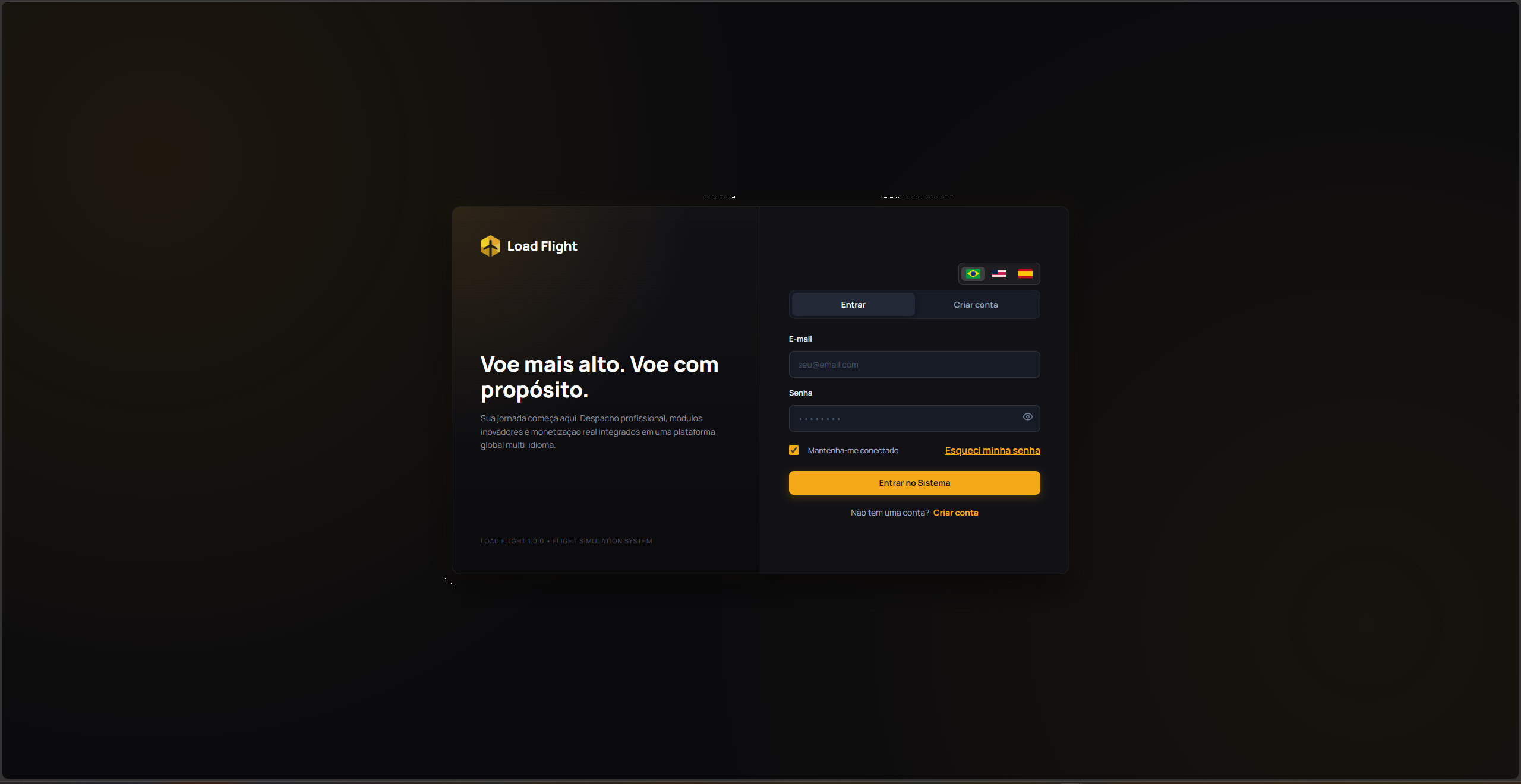
Assim que abre, você cai direto na tela de entrada. Duas abas: Entrar (se já tem conta) e Criar conta (se é sua primeira vez). No canto tem as bandeirinhas pra trocar o idioma na hora, sem precisar mexer em nenhuma configuração.
Entrar — só e-mail e senha. Marca "Mantenha-me conectado" que o app guarda seu login com segurança pro próximo boot.
Esqueceu a senha? — clica em "Esqueci minha senha" e chega um código de 6 dígitos no seu e-mail pra redefinir na hora.
Criando sua conta
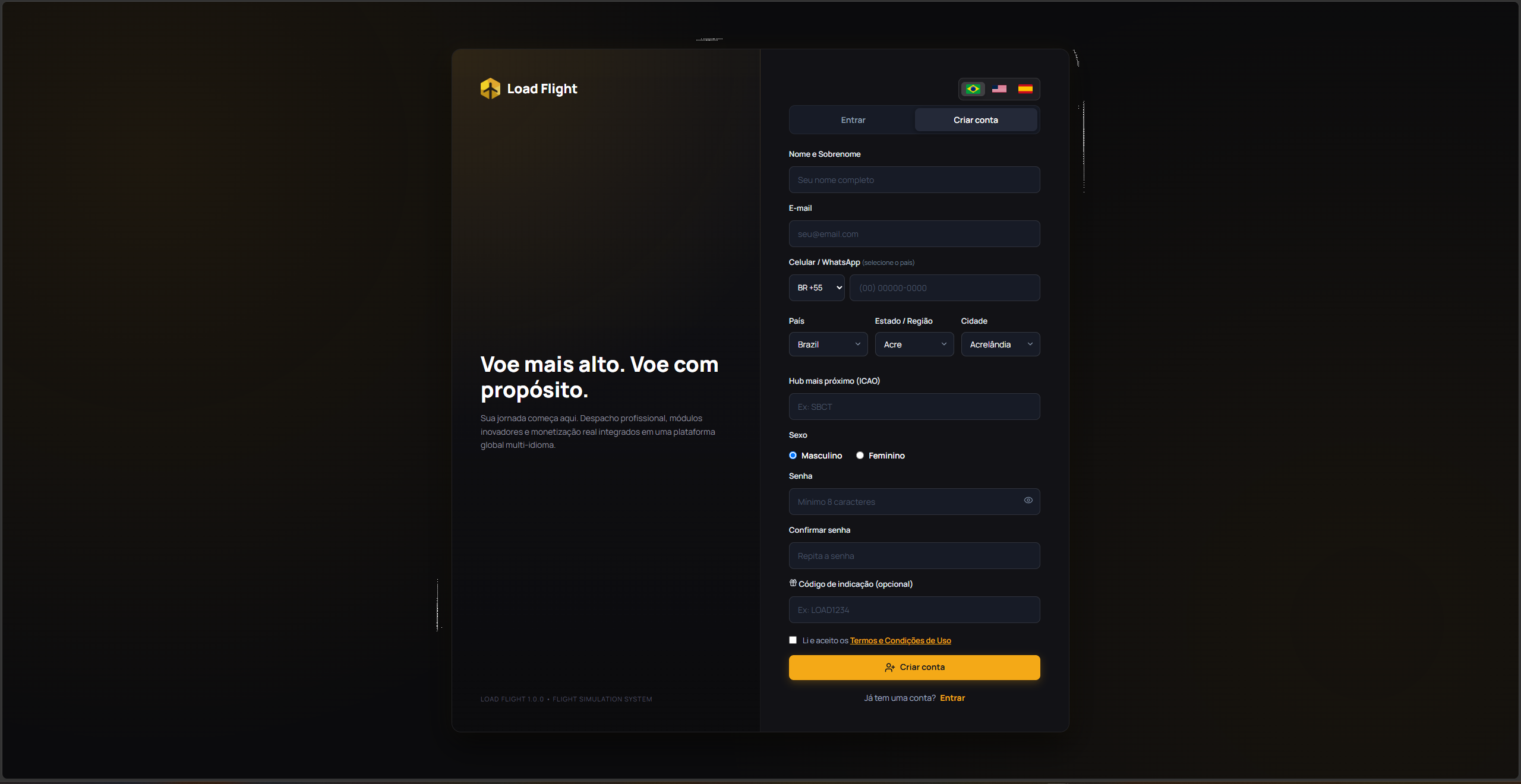
Preenche nome completo, e-mail, celular com DDI, onde você mora (país/estado/cidade em cascata) e o seu hub ICAO preferido — o campo já confirma na hora se o código existe de verdade, com aquele ✓ ICAO VÁLIDO em verde. Escolhe o sexo, cria uma senha (8+ caracteres já libera, mas capricha: 10+ misturando letra, número e símbolo deixa ela "Forte") e aceita os Termos de Uso. Depois é só confirmar o código de 6 dígitos que chega no seu e-mail pra ativar a conta de vez — sem isso o login não libera.
Duas proteções que valem saber
Um app por vez, no mesmo PC — tentar abrir de novo só traz a janela que já tá aberta pra frente, sem abrir uma segunda.
Uma conta por vez, entre computadores — se você logar em outro PC com a mesma conta, o sistema avisa e pergunta se quer desconectar o outro dispositivo ou cancelar.
Radar Online: sua primeira tela
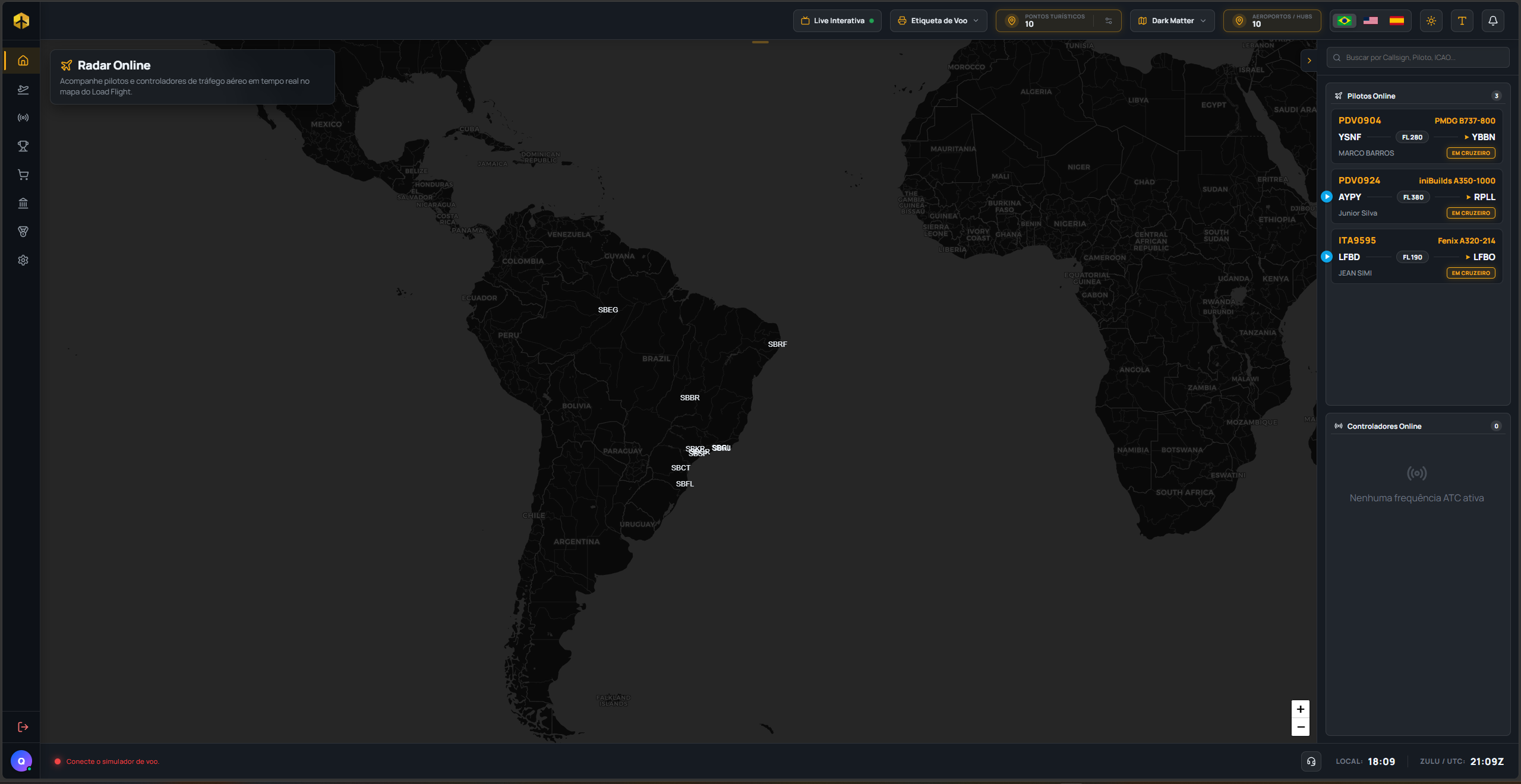
A tela que você vê assim que loga é o Radar Online — um mapa em tela cheia mostrando quem tá voando e quem tá controlando agora, tudo em tempo real.
O visual do mapa é você quem escolhe
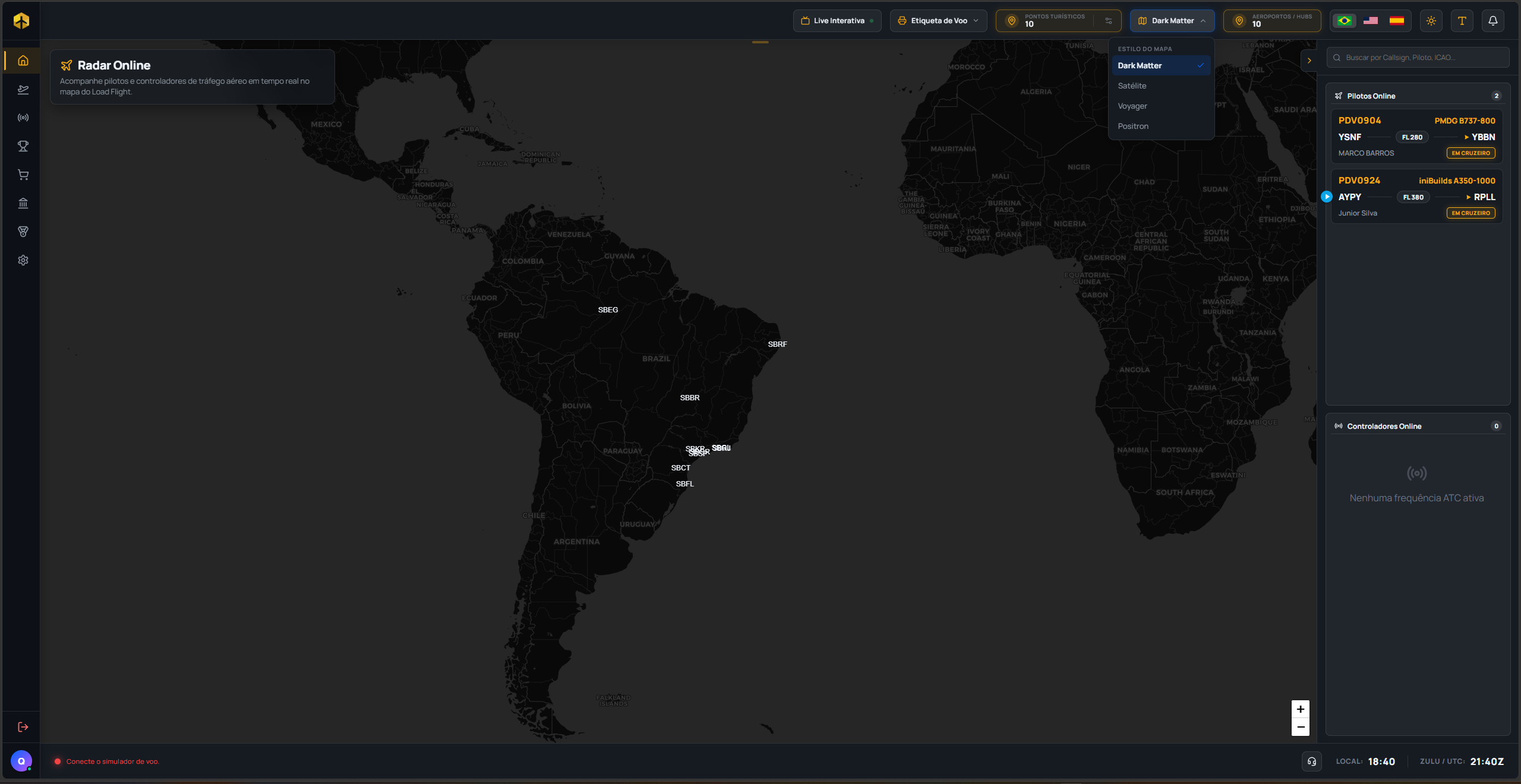
Clica no seletor "Estilo do Mapa" lá no topo e escolhe entre 4 temas: Dark Matter (escuro, ótimo pra voo noturno), Satélite (imagem real em alta definição), Voyager (colorido e equilibrado) e Positron (claro, ideal de dia).
Quem tá no ar agora
Na lateral direita fica o painel de tráfego, sempre visível: em cima, os pilotos online; embaixo, as frequências ATC ativas (Solo/Entrega, Torre/Rádio, Aproximação e Centro) — ou um "Nenhuma frequência ATC ativa" bem tranquilo quando ninguém tá controlando.
Clica e vê os detalhes
Clica em qualquer card (ou direto no ícone do avião no mapa) e um HUD abre lá embaixo: callsign, nome do comandante — clicável, te leva direto pra carreira dele —, aeronave, rota, altitude, velocidade e rumo. Num controlador, mostra a posição, a frequência, o grau de controle e há quanto tempo ele tá online.
Cabeçalho e rodapé sempre à mão
No topo, as bandeirinhas trocam o idioma na hora, o modo claro/escuro é um clique só, e o sino de notificações avisa (com som) tudo que importa — avisos do sistema, movimentação financeira, despacho e segurança da conta. No rodapé, o LED mostra se o seu simulador tá conectado (verde = tudo certo, vermelho = fecha o outro sim aberto ou abre o seu), junto com os relógios LOCAL e ZULU — usa sempre o ZULU nos planos de voo.
Despacho de Voo: hora de decolar
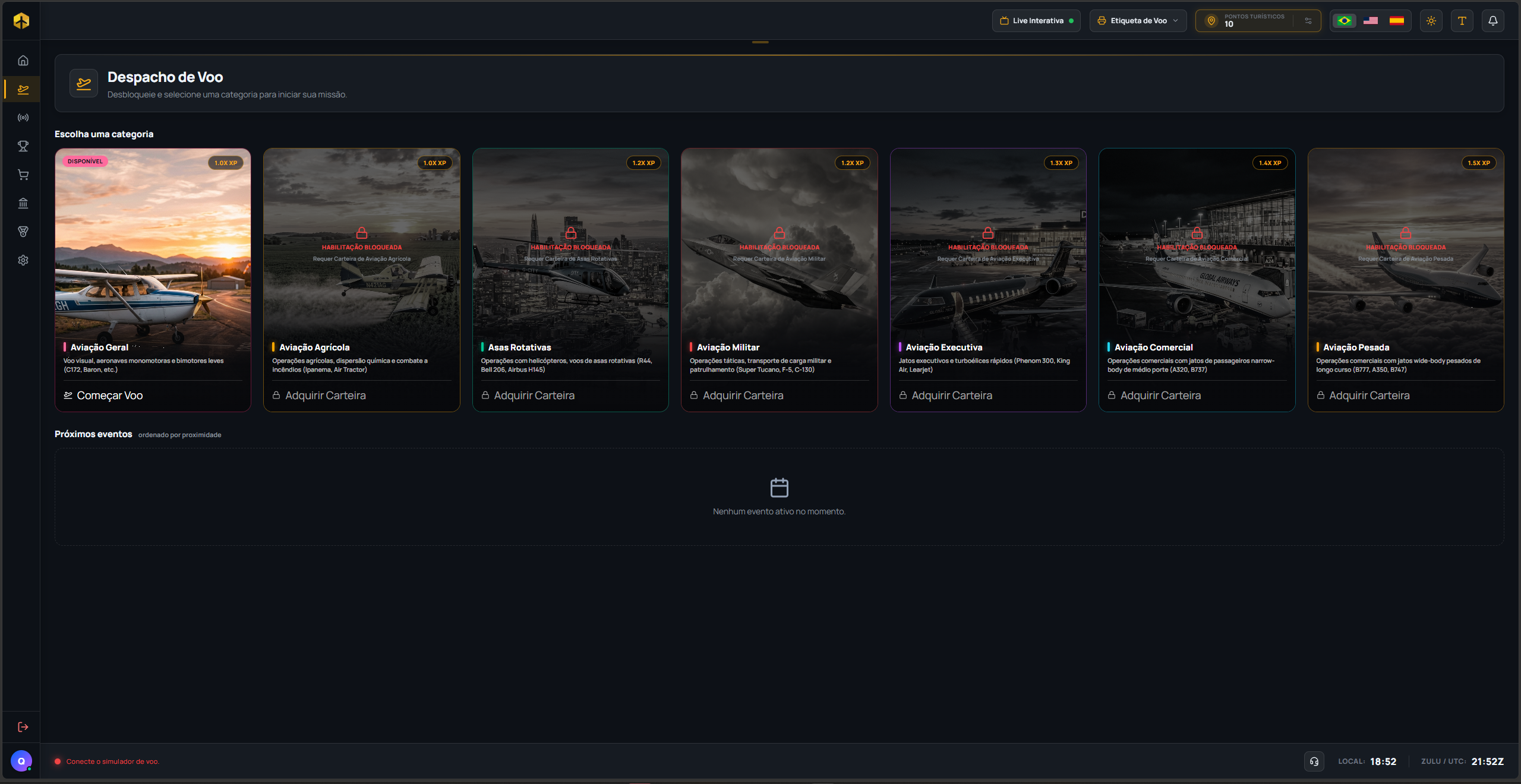
Logo abaixo de Início no menu lateral fica o Despacho de Voo — é aqui que você escolhe a categoria da missão, monta o plano e efetivamente parte pro voo dentro do sistema.
As 7 categorias, cada uma com seu multiplicador
Geral, Agrícola, Asas Rotativas, Militar, Executiva, Comercial e Pesada — quanto mais exigente a categoria, maior o multiplicador de XP e Coins (de 1.0X na Geral até 1.5X na Pesada). Categoria sem carteira ativa aparece bloqueada, com um atalho direto pra comprar a habilitação no Mercado.
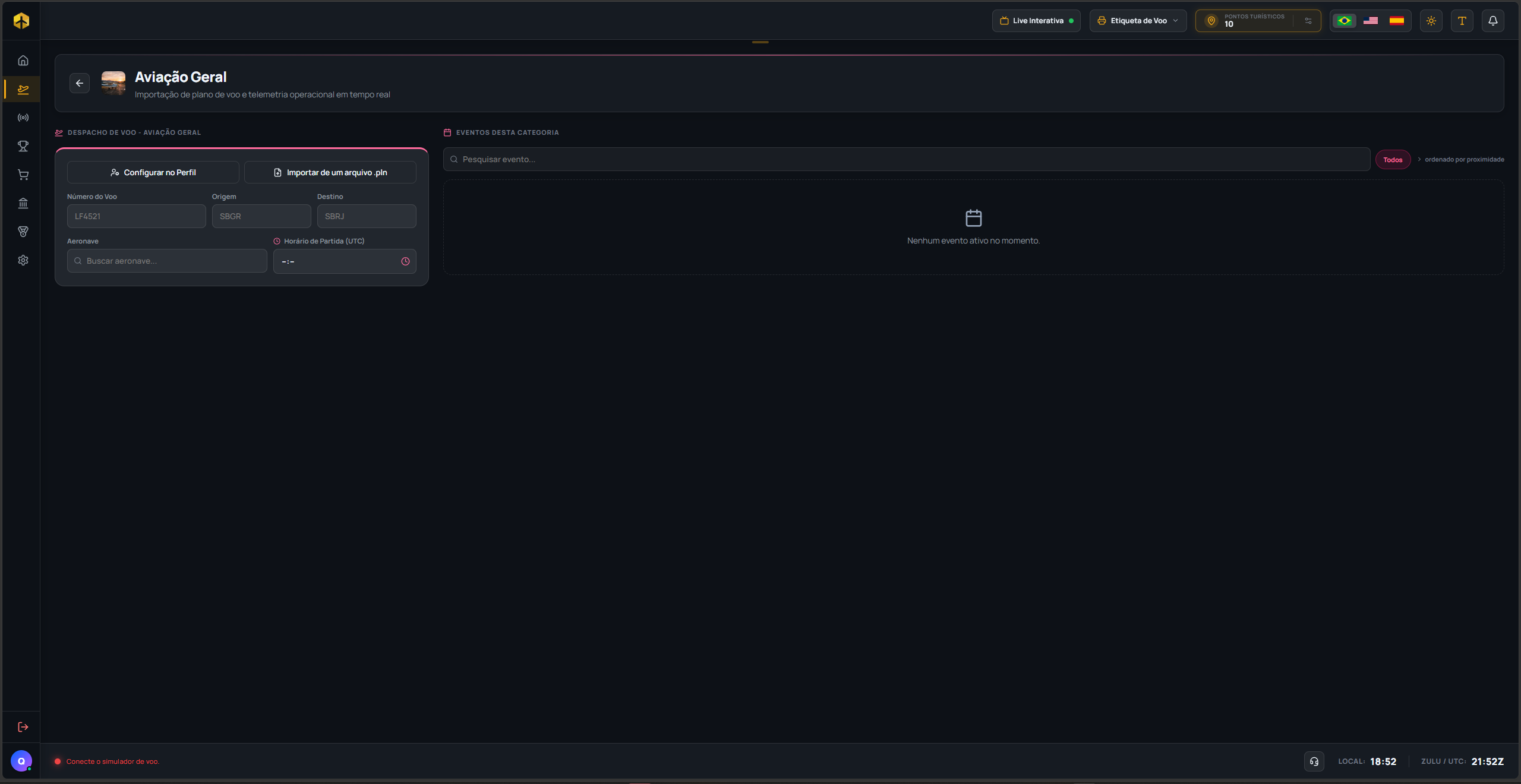
Montando o plano de voo
Três jeitos de preencher — e dá até pra combinar: na mão (número do voo, origem, destino, aeronave, e o horário sempre em UTC), puxando o último plano do SimBrief (usa o Pilot ID salvo no seu Perfil — se ainda não configurou, o botão já te leva direto lá) ou importando um .pln do seu simulador.
Gera o plano, manda pra rede e decola
Com os dados preenchidos, "Gerar Plano no Simbrief" cria a rota de verdade e destrava uma prévia completa: milhas, tempo de voo, lucro estimado, combustível e taxa de leasing (se a aeronave for emprestada). Dali, os botões Enviar IVAO/Enviar VATSIM abrem o site da rede já com o plano preenchido, e Iniciar Voo registra o despacho e liga a telemetria — a partir daí o sistema acompanha seu voo do início ao fim.
Painel de Voo Ativo: seu voo em tempo real
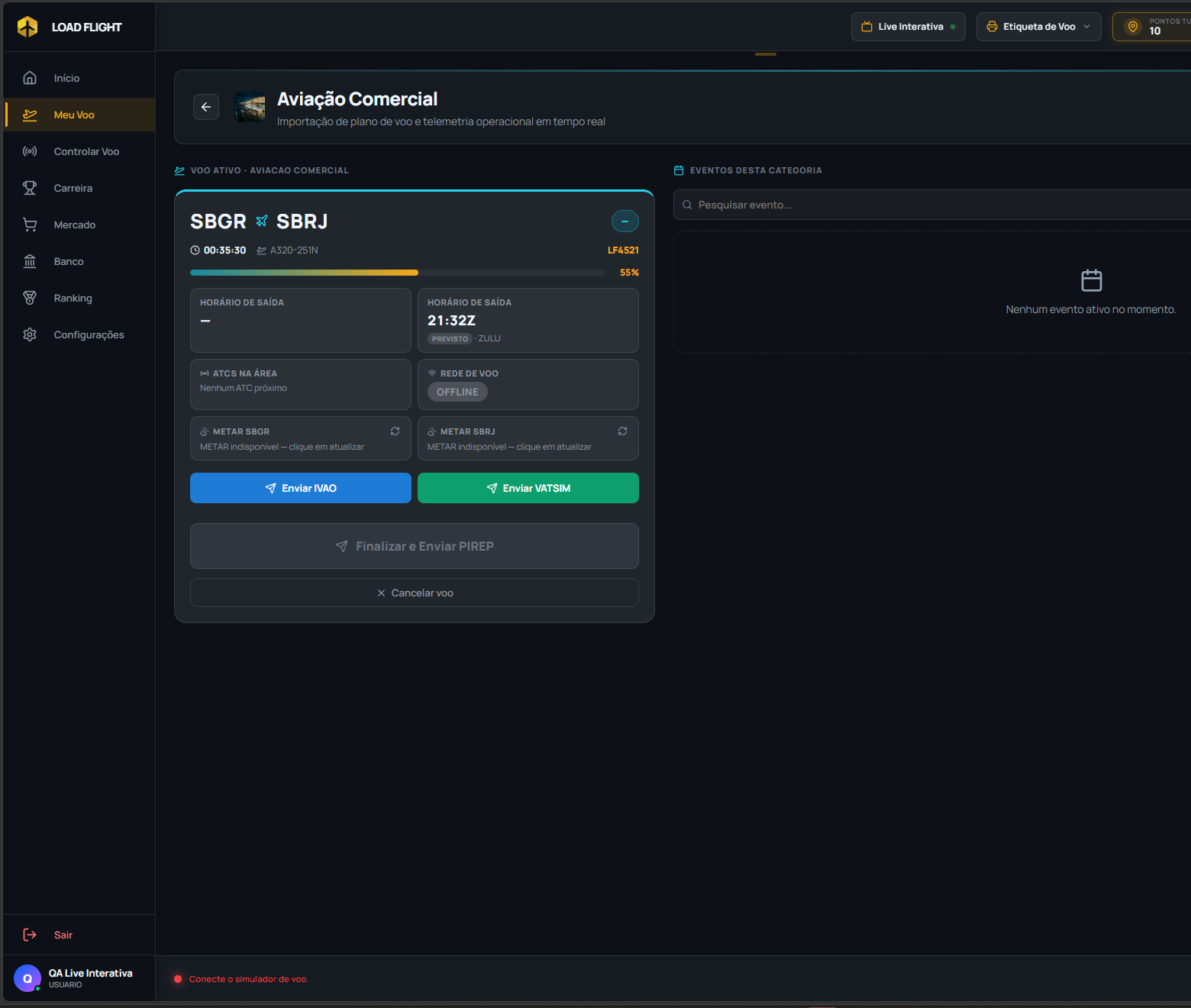
Assim que você clica em "Iniciar Voo", o formulário de despacho vira esse painel — tudo aqui é acompanhamento ao vivo. Nada dele decide sua recompensa: isso o servidor calcula sozinho, direto da telemetria real do simulador.
Barra de Progresso
Assim que você despacha um voo, uma barra com as fases (Embarque, Decolagem, Cruzeiro, Pouso...) gruda no rodapé da tela e te acompanha em qualquer página do sistema. Ela tem uma página só dela com todos os detalhes — veja em Barra de Progresso, no menu ao lado.
Dados simulados só pra ilustrar o layout — não é um voo real.
A barra de progresso da rota (dentro do painel)
Já essa aqui é diferente: fica dentro do próprio painel de Voo Ativo (não no rodapé) e mostra sua % de rota percorrida — calculada pela distância real até o destino quando o simulador tá enviando sua posição, ou pelo tempo estimado quando ainda não tem coordenada nenhuma.
Um card que muda sozinho ao longo do voo
O primeiro card da grade conta uma história diferente em cada fase: "Saída do gate" (contagem regressiva) enquanto você ainda não se mexeu de verdade → congela na hora real assim que a aeronave sai do lugar → vira "Pouso previsto" depois que decola (já ajustado pelo quanto você saiu atrasado ou adiantado) → e quando pousa, vira "Hora do Pouso" definitiva, com uma dica de quanto você atrasou ou adiantou.
Os marcos do SimBrief e o resto da grade
Do lado, um segundo card sempre mostra o próximo marco prometido pelo seu plano (Saída, Decolagem, Pouso ou Chegada) — clica nele pra trocar entre Local e Zulu. Os outros cards trazem os controladores ativos perto de você, a rede em que seu voo tá rodando (detectada sozinha) e o METAR de origem e destino, com botão de atualizar.
Esqueceu de mandar o plano pra rede?
Sem problema — os botões Enviar IVAO/Enviar VATSIM continuam aqui dentro, então dá pra mandar o plano mesmo já com o voo rolando, sem precisar cancelar nada.
Encerrando o voo
Só um jeito de terminar de verdade: o botão "Finalizar e Enviar PIREP", que só destrava quando você chega na última fase da categoria (Desembarque, ou Táxi Pós-Pouso nas categorias sem desembarque). Fechar o simulador sozinho não encerra o voo. Ao finalizar, aparece um resumo com nota, taxa de descida e G do pouso, e o extrato completo — bruto, combustível, leasing (se for o caso), bônus de evento, líquido final e XP ganho.
Barra de Progresso
É aquela fileira de bolinhas grudada no rodapé da tela, do lado do relógio, que aparece assim que você despacha um voo. Ela te mostra em qual fase do voo você está agora — Embarque, Decolagem, Cruzeiro, Pouso... — e te acompanha em qualquer página do sistema, não só na tela de Voo Ativo.
Quando ela aparece (e some)
Só existe barra com voo ativo. Ela nasce no instante em que você clica em "Iniciar Voo" no Despacho, e some assim que o voo termina (PIREP enviado). Sem voo rolando, o rodapé fica limpo, sem barra nenhuma.
Quando cada fase acende
Nada aqui é manual — cada bolinha acende sozinha, no seu tempo certo, direto da telemetria real do seu simulador. É assim, fase por fase, numa aeronave Comercial:
Embarque — acende na hora, assim que você inicia o voo no Despacho.
Pushback — acende quando a aeronave começa a ser empurrada pelo trator pra fora do gate.
Taxiando — acende quando você começa a rodar por conta própria rumo à pista.
Decolando — acende na corrida de decolagem, até o momento em que as rodas saem do chão.
Em Subida — acende assim que você decola, e segue enquanto a aeronave ganha altitude.
Em Cruzeiro — só acende quando você estabiliza de verdade no nível de cruzeiro do seu plano de voo (o mesmo do OFP do SimBrief) por alguns segundos seguidos. Não é por tempo de voo — mesmo um pulo curtinho, com poucos minutos de cruzeiro, é reconhecido.
Em Descida — acende quando você sai do cruzeiro e começa a perder altitude de propósito, a caminho do destino.
Pousando — acende na aproximação final, até o toque na pista.
Táxi Pós-Pouso — acende assim que você sai da pista e roda até o estacionamento.
Desembarque — só acende com a aeronave totalmente parada e todos os motores desligados. Reduzir a velocidade a zero com um motor ainda ligado não conta.
Embarque
Pushback
Taxiando
Decolando
Em Subida
Em Cruzeiro
Em Descida
Pousando
Táxi Pós-Pouso
Desembarque
A barra em ação numa aeronave Comercial: da esquerda pra direita, cada bolinha preenchida já foi confirmada, e "Em Cruzeiro" é a fase atual, destacada em dourado.
As fases mudam conforme a categoria da aeronave
Nem toda aeronave passa pela mesma sequência:
Comercial, Internacional e Pesada: a lista completa acima, com Pushback.
Executiva e Geral: a mesma sequência, só sem o Pushback — aeronaves menores não usam trator de reboque.
Asas Rotativas: sem Pushback, e "Em Descida" só aparece se a aproximação tiver uma descida de verdade — numa aproximação bem suave, o helicóptero pode ir direto de Cruzeiro pra Pousando.
Agrícola: Em Preparação → Taxiando → Decolando → Em Subida → Em Descida → Pousando → Táxi Pós-Pouso — sem Cruzeiro, e o voo termina no Táxi Pós-Pouso, sem Desembarque.
Militar: mesma lógica da Agrícola (Equipando no lugar de Em Preparação) — sem Cruzeiro nem Desembarque.
"Arremeteu" é uma fase fantasma
Se você arremeter de verdade — ganhar altitude de novo já na fase de Pousando, em vez de completar o pouso — um nó extra chamado "Arremeteu" aparece na barra, entre Pousando e Táxi Pós-Pouso. Num pouso normal esse nó nem existe: ele não fica apagado esperando, simplesmente não é desenhado. Só entra na barra quando a arremetida acontece de verdade.
Perguntas frequentes
A barra pode voltar pra trás? Só num caso: de "Pousando" pra "Arremeteu", se você realmente arremeter. Fora isso, ela nunca regride — mesmo que a telemetria oscile por um instante, o sistema segura a fase até ter certeza de verdade da transição.
Por que a barra não acende uma fase mesmo eu já tendo feito aquilo no simulador? O sistema espera confirmar por alguns segundos seguidos antes de acender, pra não errar com um pico isolado de dado do simulador. Se você acabou de fazer algo (tipo estabilizar no cruzeiro), espere alguns segundos — ela acende assim que tiver certeza.
Penalidades de Voo
Todo voo começa com nota 100 — e é essa mesma nota que decide quantas Coins, quanto XP e quantas estrelas você ganha no final. Cada coisa que dá errado durante o voo desconta pontos dela. Aqui está tudo que pode derrubar sua nota, incluindo o que mudou hoje mesmo.
Como a nota do voo funciona
Não são três cálculos separados — é um só. O sistema começa em 100, desconta ponto por ponto conforme cada problema é detectado na telemetria real do seu voo, e o número que sobra vira, ao mesmo tempo, sua nota (as estrelas do resumo), seus Coins e seu XP daquele voo. Uma nota mais baixa reduz os três juntos.
Penalidades por infração
Cada uma dessas coisas, se acontecer durante o voo, desconta pontos da sua nota — o valor exato varia conforme a categoria da aeronave (uma aeronave comercial tem regras diferentes de um helicóptero, por exemplo, e nem toda categoria tem todas as regras abaixo):
Beacon apagado ao ligar os motores.
Luz de navegação apagada durante o voo.
Taxiando sem a luz de táxi acesa.
Sem luzes de pouso na decolagem ou no momento do toque.
Sem luz strobe na decolagem ou no momento do toque.
Pouso com o trem de pouso recolhido.
Trem ainda recolhido 30 segundos ou mais depois de decolar.
Overspeed sustentado — essa é a que mudou hoje: antes, um único instante de velocidade excedida já penalizava; agora só conta se o overspeed durar 30 segundos contínuos ou mais. Um pico rápido não penaliza mais.
Pouso com força G alta — quatro níveis, do "Desconfortável" ao "Terrível" conforme o impacto vai ficando mais forte. Só o nível mais alto que você atingiu conta, eles não se somam.
A pontuação exata de cada uma pode ser ajustada pela equipe, então trate os números como referência, não como algo fixo pra sempre — o que não muda é a lógica: erros pequenos custam pouco, erros perigosos custam mais.
Nota inicial100.0
Pouso com força G alta (Duro)-12.0
Overspeed sustentado-8.0
Nota final do voo80.0 ★★★★☆
Assim que aparece no resumo do voo: cada penalidade some com uma parte dos 100 pontos iniciais, e a nota final vira suas estrelas, Coins e XP.
Sair do gate cedo ou atrasado demais
Seu plano de voo tem um horário previsto de partida. A pontualidade é medida na saída do gate — o momento em que o avião começa a se mover (pushback ou táxi), e não a decolagem — com 15 minutos de tolerância para atraso e 30 minutos para saída adiantada. Sair do gate fora dessa janela desconta pontos da nota — não trava o voo, só custa uma penalidade. Se o sistema não registrar o momento da saída do gate (versão antiga do app), a referência volta a ser a decolagem. Essa regra vale desde 13/09/2026: até então a referência era a decolagem, o que punia quem saiu no horário mas levou mais tempo taxiando — os voos penalizados por isso nos 30 dias anteriores foram estornados automaticamente.
Manipular o tempo do simulador zera tudo
Acelerar a velocidade do tempo do simulador durante um voo despachado zera Coins, XP e nota daquele voo inteiro, em qualquer fase. O slew segue a mesma regra só com a aeronave no ar: no solo (gate, pushback, táxi) ele é ferramenta legítima e não conta. São as penalidades "tudo ou nada" da lista.
Pousar no aeroporto certo, e na pista
Regra publicada em 16/09/2026 (os primeiros dias rodam em modo de observação, só registrando, antes de reprovar alguém): o sistema confere onde a aeronave tocou o solo no último pouso do voo.
Destino ou alternado — o pouso só é aceito no aeroporto de destino do despacho ou no alternado informado (raio de 5 nm do ponto de referência). Em qualquer outro aeroporto o voo fecha com zero e o aviso "Pousou no aeroporto errado". Informe o alternado no despacho (vem sozinho do SimBrief) se pretende desviar.
Fora da pista é acidente — se o simulador não coloca a aeronave numa pista no instante do toque e a posição fica mais de 10 m além da borda da pista mais próxima, o voo é registrado como acidente aéreo e fecha com zero. Aeronave própria vai direto pra manutenção de trem de pouso, e o reparo é por sua conta. Em leasing você só perde o voo. Helicópteros pousam em helipontos e ficam fora dessa regra.
Prova do acidente — no toque fora da pista o aplicativo guarda uma imagem da janela do simulador (1920x1080), que fica anexada ao registro do acidente e aparece no relatório de manutenção da aeronave.
Presença na rede não confirmada
Se você despachou um voo pela rede (IVAO ou VATSIM) mas o sistema não consegue confirmar de verdade que você esteve online boa parte do trajeto, seus Coins e XP daquele voo saem reduzidos — como se o voo tivesse sido feito offline.
Quando o voo nem chega a ser pago
Antes de calcular qualquer penalidade, o sistema confere se os dados registrados do voo fazem sentido — pontos suficientes de telemetria, tempo mínimo de voo, um pouso de verdade registrado, nada de velocidade impossível. Se essa checagem básica falhar, o voo é recusado por completo — não é pago com desconto, simplesmente não conta. Desde 16/09/2026 o aplicativo mostra o motivo exato da recusa — por exemplo, quantas milhas a posição saltou e em que fase — em vez de um aviso genérico.
O que NÃO é penalidade
Duas coisas que costumam gerar dúvida, mas não afetam o pagamento normal do seu voo:
Aeronave diferente da esperada no plano — o sistema registra a diferença, mas nunca bloqueia nem desconta pontos por isso.
Não se qualificar pro bônus de um evento — só tira o bônus extra de 30% daquele evento específico; o pagamento normal do voo continua intacto.
Controlar Voo
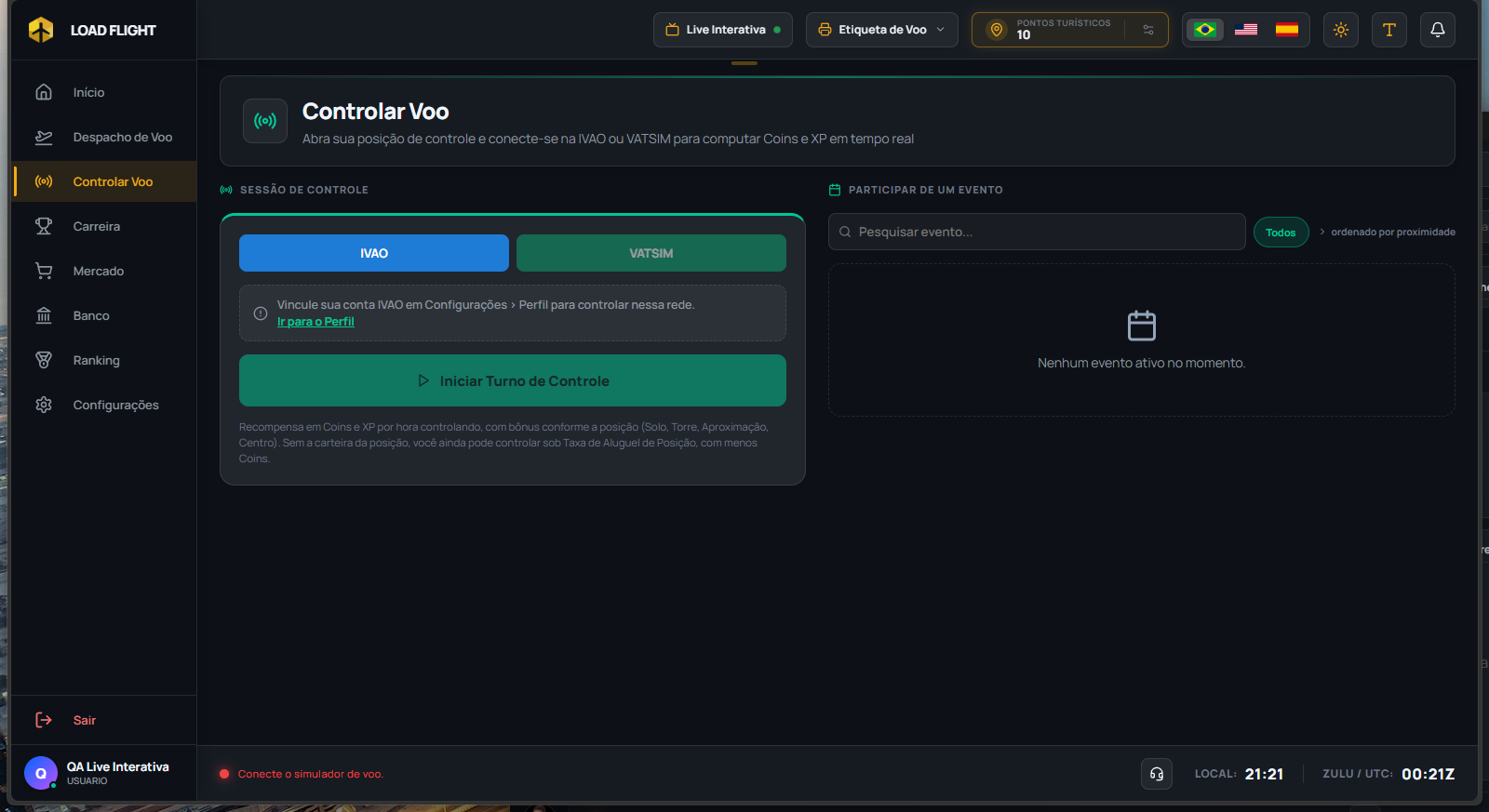
Essa é a página pra quem também é controlador de tráfego aéreo na IVAO ou na VATSIM. Você se conecta como controlador direto na rede, abre essa tela, clica em "Iniciar Turno" — e o sistema confirma sozinho que você tá online, na posição certa, e começa a contar Coins e XP pela hora de controle. Nada de digitar posição ou ficar clicando em nada durante o turno.
A tela antes de iniciar um turno: escolha a rede, vincule sua conta se ainda não vinculou, e o botão "Iniciar Turno de Controle" libera assim que o sistema te encontra online.
Como iniciar um turno
Primeiro escolha a rede (IVAO ou VATSIM) no topo da tela. Aí:
Conta vinculada? Se seu VID (IVAO) ou CID (VATSIM) ainda não tá salvo em Configurações → Perfil, aparece um aviso com atalho direto pra lá.
Confirmação automática — o sistema pergunta a cada 20 segundos pra rede se aquele VID/CID tá conectado como controlador AGORA. Assim que confirma, o botão "Iniciar Turno de Controle" libera sozinho, mostrando a posição e frequência que você já está controlando.
Não tem campo pra digitar a posição — o sistema usa exatamente a posição real que você já está conectado na rede, então não dá pra "declarar" uma posição mais alta do que você realmente está controlando.
Durante o turno
Com o turno rolando, a tela mostra um cronômetro, sua posição e a rede — e tem uma rede de segurança em várias camadas:
Pode fechar o app sem medo — o tempo que conta é medido pelo servidor, não pelo relógio do seu PC. Se fechar e reabrir com o turno aberto, o cronômetro retoma sozinho de onde parou.
Saiu da rede sem finalizar? Se você desconectar da IVAO/VATSIM e não voltar, o turno se encerra sozinho depois de cerca de 2 minutos — mesmo com o app minimizado, porque quem decide isso roda em segundo plano. Você recebe um aviso antes disso acontecer, com contagem regressiva.
Trava de segurança extra — mesmo se o app travar ou o PC desligar com o turno aberto, o servidor fecha a sessão sozinho depois de alguns minutos sem sinal seu, sempre respeitando um teto de 8 horas de turno (sessões mais longas que isso ficam pra revisão manual, nunca fechadas automaticamente).
E se eu não tiver a carteira daquela posição?
Sem problema — você não fica travado. Sem a carteira certa (Solo, Torre, Aproximação ou Centro, dependendo da posição) ou sem VIP Trial ativo, você ainda pode controlar normalmente sob a "Taxa de Aluguel de Posição": seu XP continua 100%, só os Coins do turno vêm reduzidos. É a forma do sistema deixar você experimentar a posição antes de decidir comprar a carteira de verdade.
Participar de um evento como controlador
A mesma lista de eventos que aparece no Despacho de Voo também aparece aqui — só que em vez de confirmar presença como piloto, você agenda uma posição de controle. O fluxo é assim:
Escolha a posição — um menu mostra as posições reais do aeroporto do evento, com as que já foram reservadas por outro controlador aparecendo desabilitadas.
Confirme no site oficial da rede — ao clicar em "Agendar", o sistema abre o site de reservas da IVAO ou VATSIM pra você fazer o agendamento oficial lá, e depois pergunta se você confirmou. É uma autodeclaração — nem a IVAO nem a VATSIM oferecem hoje um jeito de o Load Flight checar isso sozinho.
Esqueceu de confirmar? A reserva fica marcada como pendente, com um lembrete pra voltar e confirmar depois.
Pontualidade em eventos agendados vale a pena
Se você reservou uma posição num evento e inicia o turno dentro de algumas horas do horário combinado, essa sessão fica vinculada ao agendamento — e a pontualidade (chegar no horário e controlar por pelo menos 1 hora) rende mais Coins do que chegar atrasado ou sair rápido demais. Os percentuais exatos podem variar conforme a temporada, mas a lógica é sempre a mesma: pontual e com fôlego rende o valor cheio. O XP nunca é afetado por isso, só os Coins.
Recompensa por hora acumulada de controle
A cada 100 horas de controle acumuladas (até 1000 horas), você ganha uma medalha automática — um popup avisa na hora que você bate o marco, com efeito sonoro e tudo. Depois de aceitar, ela fica guardada na sua Carreira, em "Minhas Recompensas".
Onde fica o histórico dos seus turnos
Essa tela mostra só o turno que tá rolando agora. O histórico completo de turnos passados — posição, rede, duração, Coins de cada um — fica na página Carreira, do lado do seu Diário de Bordo.
Carreira
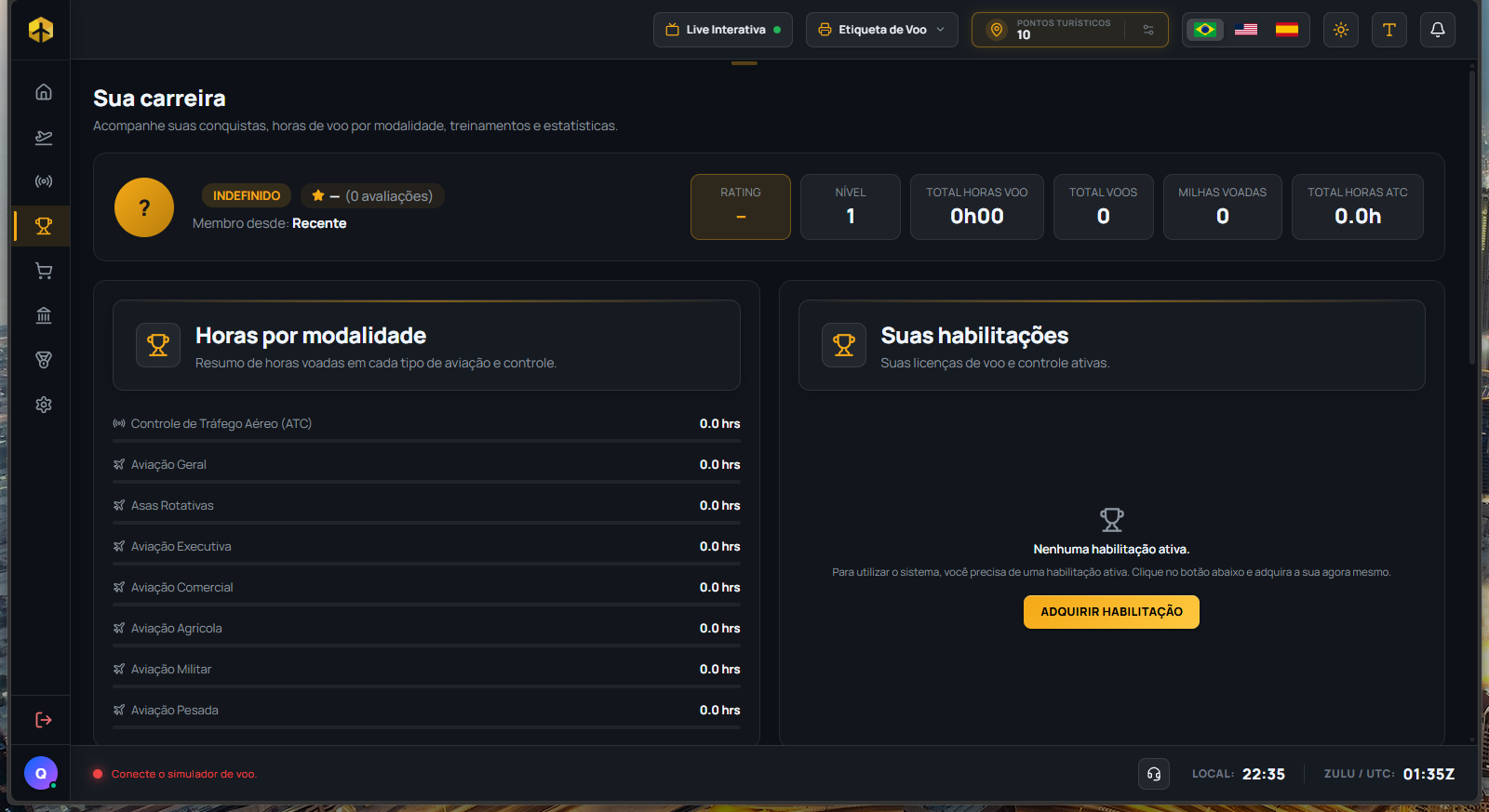
Sua página de piloto (e controlador, se for o caso): patente, nível, licenças, módulos, recompensas, mapa de rotas e o histórico completo de tudo que você já voou ou controlou. É pra cá que você vem pra ver seu progresso de verdade.
O topo da sua Carreira: patente, Rating, nível, horas e milhas — tudo calculado direto do servidor.
Seu perfil e patente
No topo ficam seus números principais: Rating (nota técnica de 0 a 10, calculada a partir dos seus voos avaliados — mostra "--" enquanto você ainda não tem nenhum), Nível, Total de Horas de Voo, Total de Voos, Milhas Voadas e Total de Horas de Controle (ATC). Do lado, sua média de estrelas (avaliação de outros usuários) e a contagem de avaliações.
Barra de XP — mostra quanto falta pra próxima patente, ou "Nível máximo alcançado" quando você chega no topo. Existem 10 níveis, com dois conjuntos de nomes: uma trilha de Piloto (de Cadete até Marechal do Ar) e uma trilha de Controlador (de ATC Trainee até Diretor ATC).
Qual trilha aparece pra você — se você tem uma habilitação de Piloto ativa, sua patente segue a trilha de Piloto, mesmo controlando também. A trilha de Controlador só aparece se você tiver apenas habilitação de Controlador, sem nenhuma de Piloto ativa.
Suas habilitações e módulos
Dois cartões abaixo do perfil mostram, lado a lado, suas licenças ativas (com a data de validade — em vermelho se já venceu) e os módulos que você comprou no Mercado. Sem nenhuma habilitação ativa, aparece um botão direto pra adquirir uma.
Suas recompensas
Todas as medalhas que você já ganhou ficam aqui, em grade. Não é só prêmio de evento — são cinco tipos diferentes:
Recompensas de evento — por participar de um evento oficial do Mercado.
Recompensas de Ranking — por terminar bem colocado no Ranking mensal.
Recompensas de nível de habilitação — por avançar de nível numa licença.
Recompensas por quantidade de voos — marcos de voos concluídos.
Recompensas por horas de controle — a cada 100 horas acumuladas de ATC.
Você pode fixar até 3 recompensas no topo — elas ganham um numerozinho dourado e aparecem primeiro. Ao tentar fixar uma 4ª, o sistema abre uma tela perguntando qual das três já fixadas você quer trocar.
Mapa de rotas
Um mapa-múndi escuro traçando, com curvas, todas as rotas que você já voou — com filtro por período, igual ao do Diário de Bordo.
Diário de bordo
A tabela com todos os seus voos: data, rota, aeronave, rede, duração, distância, ganho líquido, XP, status e nota. Tem busca, filtro por status e por período. Clicando no ícone de olho de qualquer linha, abre um resumo completo daquele voo específico — taxa de descida e G do pouso, e o extrato financeiro detalhado (bruto, combustível, leasing, bônus de evento, penalidades, líquido final). Sem nenhum voo ainda, essa caixa nem aparece na tela.
Histórico de controle
Se você também controla, seus turnos de ATC já finalizados aparecem aqui do lado do Diário de Bordo, no mesmo estilo de tabela: posição, rede, duração, Coins e status de cada turno. Só aparece depois do seu primeiro turno.
Treinamentos
Espaço reservado pra futura Academia de treinamentos do Load Flight — por enquanto fica vazio, aguardando o lançamento.
Minha Frota
Essa página só aparece no menu depois que você compra sua primeira aeronave. É onde você acompanha o desgaste, manda pra manutenção, e decide o que fazer com cada aeronave que é sua de verdade — vender pro Banco ou anunciar no Mercado pra outro piloto comprar.
Filtrando sua frota
Pílulas de categoria no topo (Geral, Agrícola, Rotativas, Militar, Executiva, Comercial, Pesada) mais uma busca livre por modelo ou matrícula — útil assim que sua frota cresce.
O cartão de cada aeronave
Cada aeronave tem um cartão com foto, matrícula, modelo e fabricante. Um selo "Anunciada" aparece se ela já está à venda no Mercado, e um selo vermelho "Em Manutenção" se o trem de pouso ou o motor estiverem no limite de desgaste.
PT-LFAAirbus A320-214 · Comercial
Trem de Pouso
82%
Motor
45%
Réplica do cartão de aeronave — trem de pouso e motor com barra de desgaste colorida (verde/amarelo/vermelho).
Manutenção — trem de pouso e motor
Cada aeronave tem duas barras de desgaste (trem de pouso — só em aeronaves que usam trem retrátil normal, não aparece em Asas Rotativas — e motor, essa sempre). Verde acima de 75%, amarelo acima de 40%, vermelho abaixo disso.
Reparo com Coins ou Dólares — clicando no ícone de engrenagem, você escolhe a forma de pagamento. O custo é fixo por categoria de aeronave, não varia com o tanto de desgaste.
Já em perfeito estado? Se você tentar reparar um componente que já está 100%, o sistema avisa que não tem nada pra consertar ali.
Desgaste demais trava a decolagem — quando o trem ou o motor passa do limite de segurança da categoria, aquela aeronave fica marcada "Em Manutenção" e não pode ser despachada até você resolver o reparo.
Acidente aéreo — um pouso fora da pista com aeronave própria manda o trem de pouso direto pro limite: a aeronave entra "Em Manutenção" na hora e só volta a voar depois do reparo.
Relatório — aeronave em manutenção ganha o botão Relatório: um laudo com identificação, desgaste x limite, voos realizados (data, hora, rota, aeroporto do pouso, razão vertical, G), pousos mais agressivos, manutenções anteriores e, em caso de acidente, rota, aeroporto e a imagem do acidente ampliável.
Como o desgaste é calculado
As regras são as mesmas para todos os pilotos e dependem só da categoria da aeronave. Os limites foram pensados como 100 pousos numa razão média típica da categoria: 150 fpm na aviação geral, 250 fpm na executiva/comercial e 350 fpm na pesada.
Trem de pouso — a cada toque na pista, a razão de descida (em fpm, sem sinal) é somada ao desgaste acumulado. Cada toque conta no máximo 2.000 fpm, arremetidas com toque (touch-and-go) também contam, e toques registrados com slew ativo são ignorados. Exemplo na Comercial: 100 pousos a 250 fpm = 25.000 fpm = trem no limite; pousando a 125 fpm, o mesmo trem aguenta cerca de 200 pousos.
Motor — conta o tempo com pelo menos um motor ligado durante o voo (horas de motor). Intervalos de 5 minutos ou mais sem telemetria não entram na conta.
Força G não desgasta a aeronave — ela continua valendo para a nota e as penalidades do pouso (acima de 1,40 G já é considerado desconfortável), mas não entra no desgaste do trem nem do motor. O desgaste também não depende do número de voos: um voo com vários toques gasta mais trem que um voo com um toque só.
Só voos com a sua própria aeronave geram desgaste. Voos em leasing e voos de teste do VIP Trial não contam.
Ao atingir o limite o componente chega a 0% e a aeronave fica "Em Manutenção" (não pode ser despachada). O reparo tem custo fixo por categoria e zera o acumulado daquele componente — a contagem recomeça do zero.
Categoria
Limite do trem (fpm somados)
Equivale a (trem)
Limite do motor (horas de motor ligado)
Reparo do trem
Reparo do motor
Geral
15.000
100 pousos com média de 150 fpm
500 h
$5 / ¢5.000
$5 / ¢5.000
Agrícola
15.000
100 pousos com média de 150 fpm
500 h
$5 / ¢5.000
$5 / ¢5.000
Militar
15.000
100 pousos com média de 150 fpm
500 h
$5 / ¢5.000
$5 / ¢5.000
Asas Rotativas
Sem desgaste de trem
—
500 h
—
$10 / ¢10.000
Executiva
25.000
100 pousos com média de 250 fpm
1.000 h
$8 / ¢8.000
$8 / ¢8.000
Comercial
25.000
100 pousos com média de 250 fpm
1.000 h
$8 / ¢8.000
$8 / ¢8.000
Pesada
35.000
100 pousos com média de 350 fpm
1.500 h
$10 / ¢10.000
$10 / ¢10.000
Limites e custos de manutenção por categoria de aeronave.
Voos, horas e uso desde a última revisão
O cartão de cada aeronave mostra quantos voos ela já fez e o total de horas de voo (somando todos os donos que ela já teve — o histórico acompanha a aeronave, não o piloto). Dentro de cada barra aparece também o uso desde a última revisão, com o limite da categoria: por exemplo "Horas de motor: 339 / 1.500 h" ou "Desgaste acumulado: 10.886 / 35.000 fpm". As mesmas informações aparecem nos anúncios de aeronaves usadas no Mercado, para você saber exatamente o estado da aeronave antes de comprar.
Vender para o Banco
Venda rápida e garantida: o Banco paga 50% do preço de uma aeronave nova daquele mesmo modelo, sempre em Coins. Pede confirmação antes (não tem volta — a aeronave é removida da sua frota e a matrícula fica livre pra outro piloto usar). Só não dá pra vender pro Banco enquanto ela estiver anunciada no Mercado — primeiro cancele o anúncio.
Vender no Mercado (pra outro piloto)
Você define uma descrição e o preço em Dólares, e a aeronave fica visível pra outros pilotos comprarem — sem nenhuma taxa cobrada em cima do valor que você pediu. Enquanto estiver anunciada, ela fica com o selo "Anunciada" e as ações de manutenção/venda pro Banco ficam bloqueadas; dá pra cancelar o anúncio a qualquer momento e ela volta ao normal.
Mercado
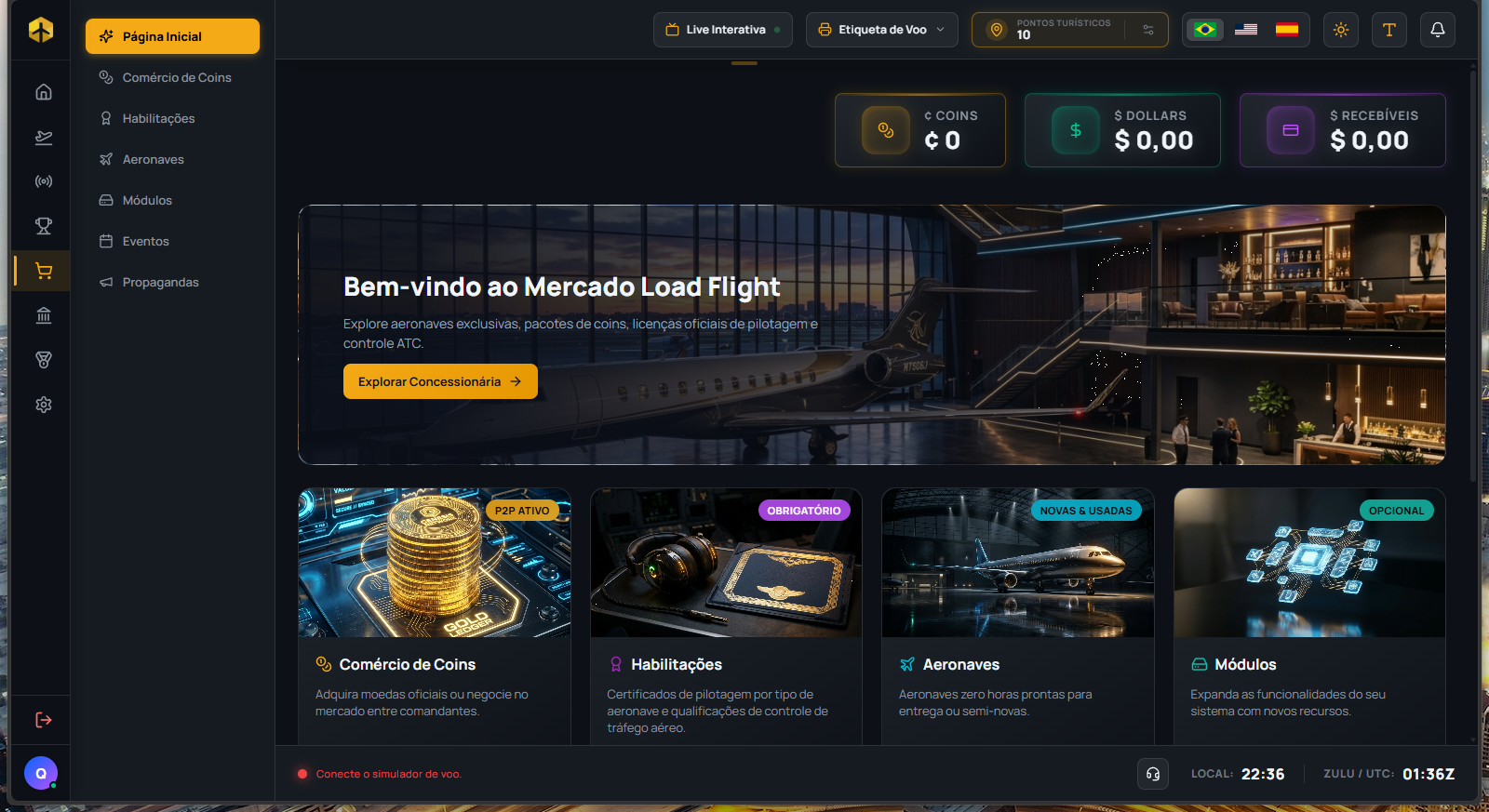
O hub de tudo que envolve dinheiro e compras no Load Flight — Coins, Habilitações, Aeronaves, Módulos, Eventos e Propagandas, cada um numa aba. A aba inicial mostra vitrines com promoções de Coins, módulos e aeronaves em destaque, e os próximos eventos — sempre escondendo o que você já tem ou já confirmou presença.
A vitrine inicial do Mercado — seus saldos no topo, banner de destaque e as 4 categorias principais.
Coins — a moeda do jogo
Você compra Coins tanto direto do Banco quanto de outros pilotos vendendo o excedente (P2P), tudo numa lista só, com o seu próprio anúncio sempre em primeiro. Dá pra ordenar por preço ou por promoção. Alguns pacotes têm estoque limitado e simplesmente somem da vitrine quando esgotam. Pra evitar preço fora da realidade, o sistema trava um piso e um teto de quanto um piloto pode cobrar por Coins entre si.
Habilitações
Licenças de Piloto, Controlador e Instrutor, cada uma válida por 6 meses — a tela mostra "Vencimento" em verde ou "Vencida em" em vermelho quando já passou da data. O preço pode vir com desconto dependendo de quantas habilitações da mesma categoria você já tem.
Aeronaves
Toggle entre aeronaves Novas e Usadas (essas últimas, anunciadas por outros pilotos na Minha Frota deles), com ordenação por preço, nome ou mais vendidas. Ao comprar, você escolhe a matrícula (formato AA-AAA) e paga em Coins ou Dólares — aeronaves com o selo de homologação já foram confirmadas funcionando com os principais complementos do simulador. Nos anúncios de usadas você vê o estado real de cada aeronave antes de comprar: barras de trem de pouso e motor, número de voos, horas de voo e o uso desde a última revisão (veja "Como o desgaste é calculado" em Minha Frota).
Módulos
Complementos avulsos (como os de Live Interativa, Cabin Audio, Impressora Térmica e outros) que você compra uma vez e ficam ativos na sua conta. A descrição de cada um aparece automaticamente no seu idioma.
Eventos
Vitrine dos eventos oficiais criados por outros pilotos ou pela equipe do Load Flight — voo em grupo, IVAO ou VATSIM, com bônus de 30% no pagamento pra quem participa dentro das regras.
Pra valer o bônus, tem duas confirmações, não uma só — reservar sua vaga aqui no Mercado é só a primeira. Você também precisa confirmar presença/check-in na tela de Despacho de Voo dentro da janela do evento (de 2h antes até 3h depois); sem esse segundo passo, o voo até conta, mas o bônus de evento não entra.
Quem participa vira parte do time — qualquer piloto pode criar um evento, com data, rota, rede e imagem de capa próprios; os criados por outros ficam visíveis nessa mesma vitrine assim que a data se aproxima.
Propagandas
Espaço publicitário dentro do próprio sistema — dois formatos, RAIL (vertical, nas laterais da tela) e BANNER (horizontal). Você cria em algumas etapas: imagem, texto, onde aparece e por quanto tempo.
O preço varia por alcance — quanto maior a área (cidade, estado, país ou mundo) e quanto mais tempo de exposição por sessão, mais caro; o valor é sempre calculado por dia de veiculação.
Onde ela não aparece — pra não poluir a experiência, o formato RAIL nunca aparece na Home, em Configurações, dentro do próprio Mercado, nas telas de Despacho, nem em Controlar Voo.
Quando o saldo em Dólares não é suficiente
Se o que você tem de saldo não cobre o valor total de uma compra em Dólares, o sistema usa o que você já tem e abre uma janela externa segura (Xsolla) só pra completar a diferença — sem precisar cancelar a compra e recomeçar do zero.
Habilitações
Cada habilitação (carteira) libera voar ou controlar em determinadas categorias, e comprar uma "maior" já libera as menores junto — sem precisar comprar cada uma separadamente. Todas ficam à venda na aba Habilitações do Mercado, valem 6 meses, e quanto mais você já tiver investido, mais barata fica a próxima.
Habilitações de Piloto
Comprar uma habilitação de piloto já libera automaticamente todas as categorias "menores" dela — a compra concede tudo de uma vez, você não precisa comprar uma por uma pra montar a combinação:
Habilitação
Libera voar em
Preço
Geral
Aviação Geral
$6 / ¢6.000
Asas Rotativas
Asas Rotativas
$8 / ¢8.000
Agrícola
Aviação Geral e Agrícola
$10 / ¢10.000
Militar
Aviação Geral e Militar
$12 / ¢12.000
Executiva
Aviação Geral e Executiva
$14 / ¢14.000
Comercial
Aviação Geral, Executiva e Comercial
$22 / ¢22.000
Pesada
Aviação Geral, Asas Rotativas, Executiva, Comercial e Pesada
$30 / ¢30.000
Preços atuais do Mercado — Asas Rotativas é a única que não libera nenhuma outra categoria além dela mesma.
Habilitações de Controlador (ATC)
Aqui a lógica é em camadas: cada carteira libera controlar na sua posição e em todas as posições "abaixo" dela.
Habilitação
Libera controlar em
Preço
Rádio & Delivery
Rádio e Delivery
$6 / ¢6.000
Solo
Rádio, Delivery e Solo
$8 / ¢8.000
Torre
Rádio, Delivery, Solo e Torre
$10 / ¢10.000
Aproximação
Rádio, Delivery, Solo, Torre e Aproximação
$15 / ¢15.000
Centro
Rádio, Delivery, Solo, Torre, Aproximação e Centro
$20 / ¢20.000
Preços atuais do Mercado.
Como funciona o desconto
Não é preciso comprar na ordem "certa" — o sistema soma tudo que você já gastou em qualquer habilitação de Piloto (ou de Controlador, separadamente) e usa isso pra abater o preço da próxima que você comprar naquele grupo, até um piso de 20% do preço cheio dela. Quanto mais você já investiu, mais barata fica a próxima.
Sem a carteira, ainda dá pra controlar
Isso vale só pro lado do Controlador: sem nenhuma carteira, você ainda pode controlar em qualquer posição, só que pagando a Taxa de Aluguel de Posição — Coins reduzidos, XP normal. Comprar a carteira de uma posição te isenta dessa taxa nela e em todas as posições abaixo dela. Veja os detalhes completos em Controlar Voo.
Ranking
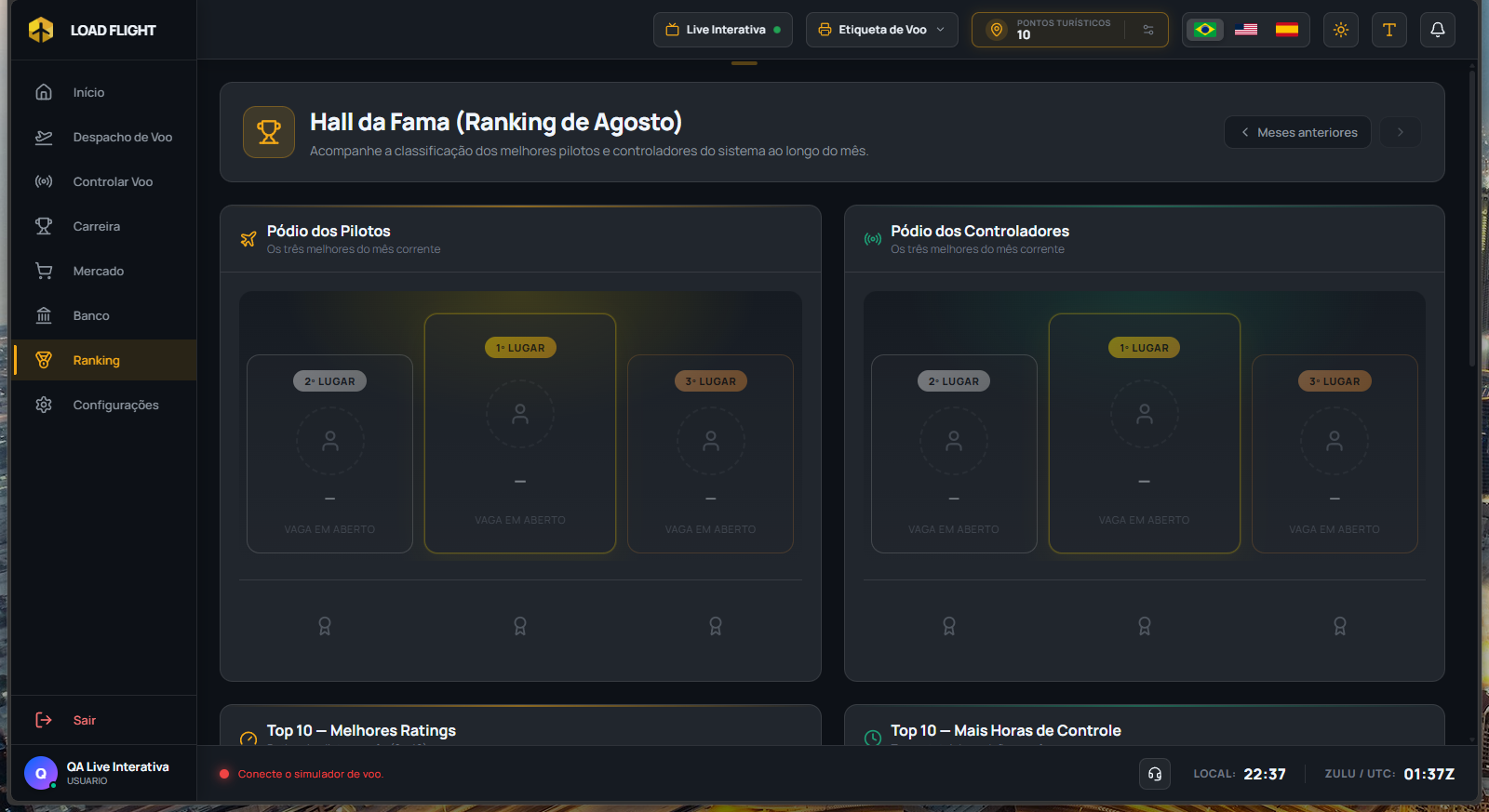
O Hall da Fama mensal do Load Flight — pilotos e controladores lado a lado. No fim de cada mês a classificação congela (vira um retrato final, já premiado) e um novo mês começa do zero.
O pódio de pilotos e de controladores lado a lado — cada vaga vazia aparece como "Vaga em Aberto".
Pódio e prêmios
Top 3 de pilotos e top 3 de controladores, num pódio visual — clique em qualquer nome pra ir direto na Carreira daquela pessoa. Sem gente suficiente pra fechar as 3 vagas, aparece "Vaga em aberto" no lugar. Embaixo do pódio, uma faixa de prêmios (ouro/prata/bronze) mostra o bônus em Coins de cada posição — mas atenção: o prêmio não cai sozinho na conta, um aviso aparece pra você aceitar ou recusar, e recusar é definitivo (perde a badge e o bônus).
Os 5 quadros de destaque
Além do pódio, cinco rankings específicos:
Melhores Ratings — pilotos com a maior nota técnica média do mês.
Mais Horas de Controle — controladores com mais horas de ATC no mês.
Mais Voos — quem completou mais voos no mês.
Melhores Pousos — não é uma média: é o seu MELHOR pouso individual do mês, medido pela força G, e só entra na disputa quem pousou com nota 10.0 (Rating perfeito, sem nenhuma penalidade naquele voo).
Mais Horas de Voo — quem voou mais horas no mês.
Classificação geral
Uma tabela só de pilotos (não tem equivalente pra controladores) com posição, pontuação, Rating, pouso médio, G médio, voos, horas e milhas — a fotografia completa do mês.
Como funciona a pontuação
Nada aqui é manual nem manipulável — toda a pontuação vem calculada direto do servidor, a partir da telemetria real dos seus voos (ou das suas sessões reais de controle na IVAO/VATSIM). Pra aparecer na classificação de pilotos, existe um mínimo de voos completados no mês; pra controladores, basta ter pelo menos um turno de controle registrado.
Vendo meses anteriores
A seta pra trás deixa navegar até 24 meses no passado — cada mês antigo é um retrato congelado, com a premiação já entregue naquela época.
Banco
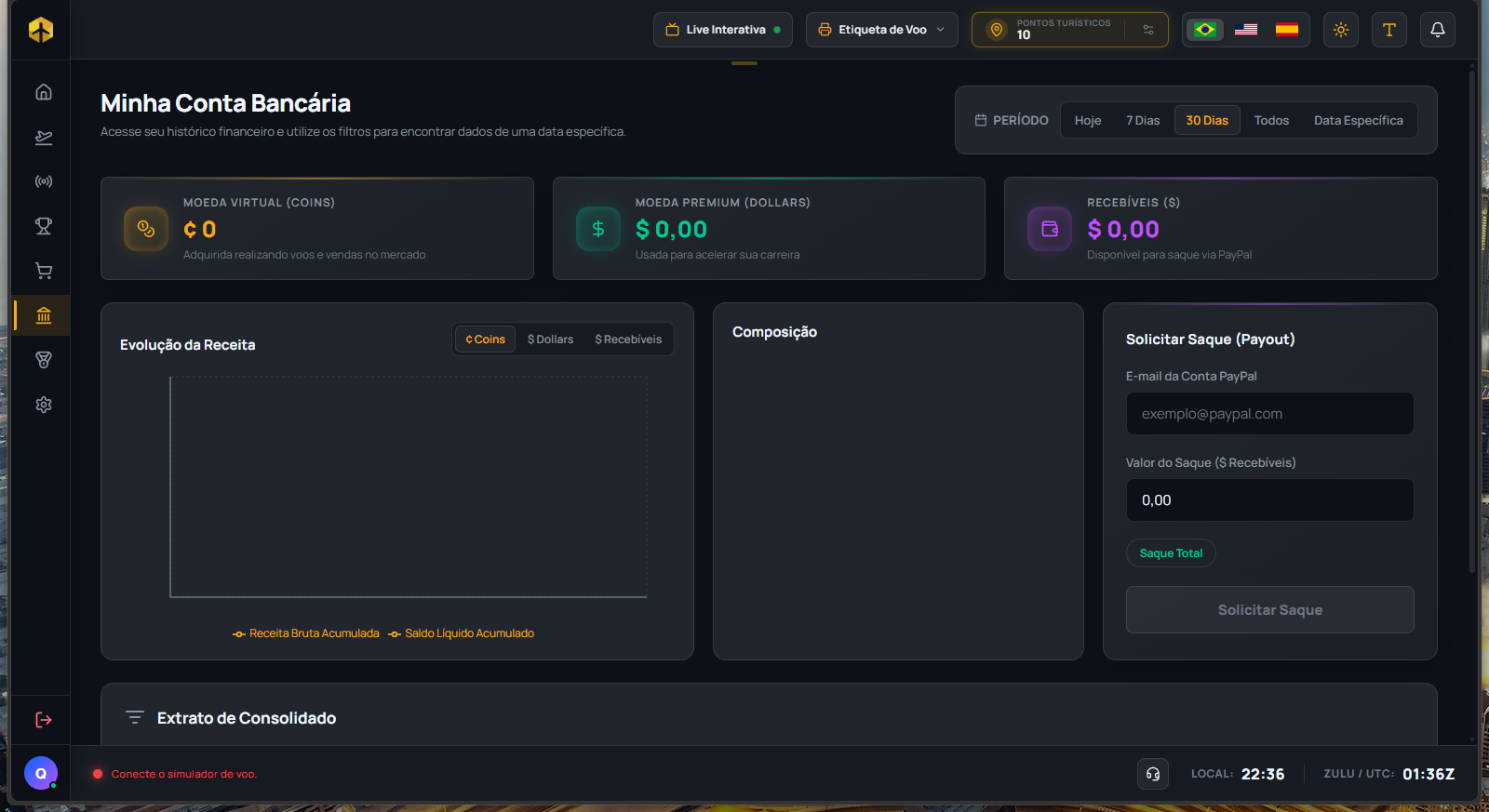
Sua central financeira: os três saldos, gráficos de receita, pedido de saque via PayPal e o extrato completo de tudo que já entrou ou saiu da sua conta. Um filtro de período no topo (Hoje, 7 Dias, 30 Dias, Todos ou uma data específica) afeta o gráfico de receita e o extrato — só a Composição fica sempre no histórico completo, independente do filtro.
Seus três saldos, os gráficos de receita e o formulário de saque, todos na mesma tela.
Seus três saldos
Três moedas bem separadas, cada uma com sua função:
¢ Coins — a moeda virtual, ganha voando e vendendo no Mercado.
$ Dollars — a moeda premium, usada pra acelerar sua carreira (comprar aeronaves, módulos, habilitações mais rápido).
$ Recebíveis — o dinheiro de verdade que você já ganhou (por exemplo vendendo Coins pra outros pilotos) e que pode sacar via PayPal.
Gráficos de receita
O gráfico "Evolução da Receita" mostra duas linhas — Receita Bruta Acumulada e Saldo Líquido Acumulado — na moeda que você escolher (Coins, Dollars ou Recebíveis). Logo abaixo, "Composição" é um gráfico de pizza mostrando de onde veio seu dinheiro ao longo de toda sua conta: Voando, Vendendo Coins, Controlando ou Instruindo.
Pedindo saque via PayPal
Preencha seu e-mail do PayPal e o valor (ou clique em "Saque Total" pra puxar todo o seu saldo de Recebíveis de uma vez), confirme, e pronto — seu pedido entra na fila. Existe um valor mínimo pra poder sacar, e os pagamentos são processados sempre no dia 25 de cada mês.
Extrato completo
Uma tabela com toda transação já feita na sua conta — ID, data/hora, tipo, moeda, valor e descrição, todas ordenáveis por cabeçalho (exceto o ID). Tem busca (por ID, descrição ou tipo) e escolha de quantas linhas mostrar por página.
Configurações
Seu perfil e suas preferências, tudo aqui. Quem tem módulo comprado (ou VIP Trial ativo) também ganha um grupo extra no menu lateral, "Meus Módulos", com uma aba própria pra cada um.
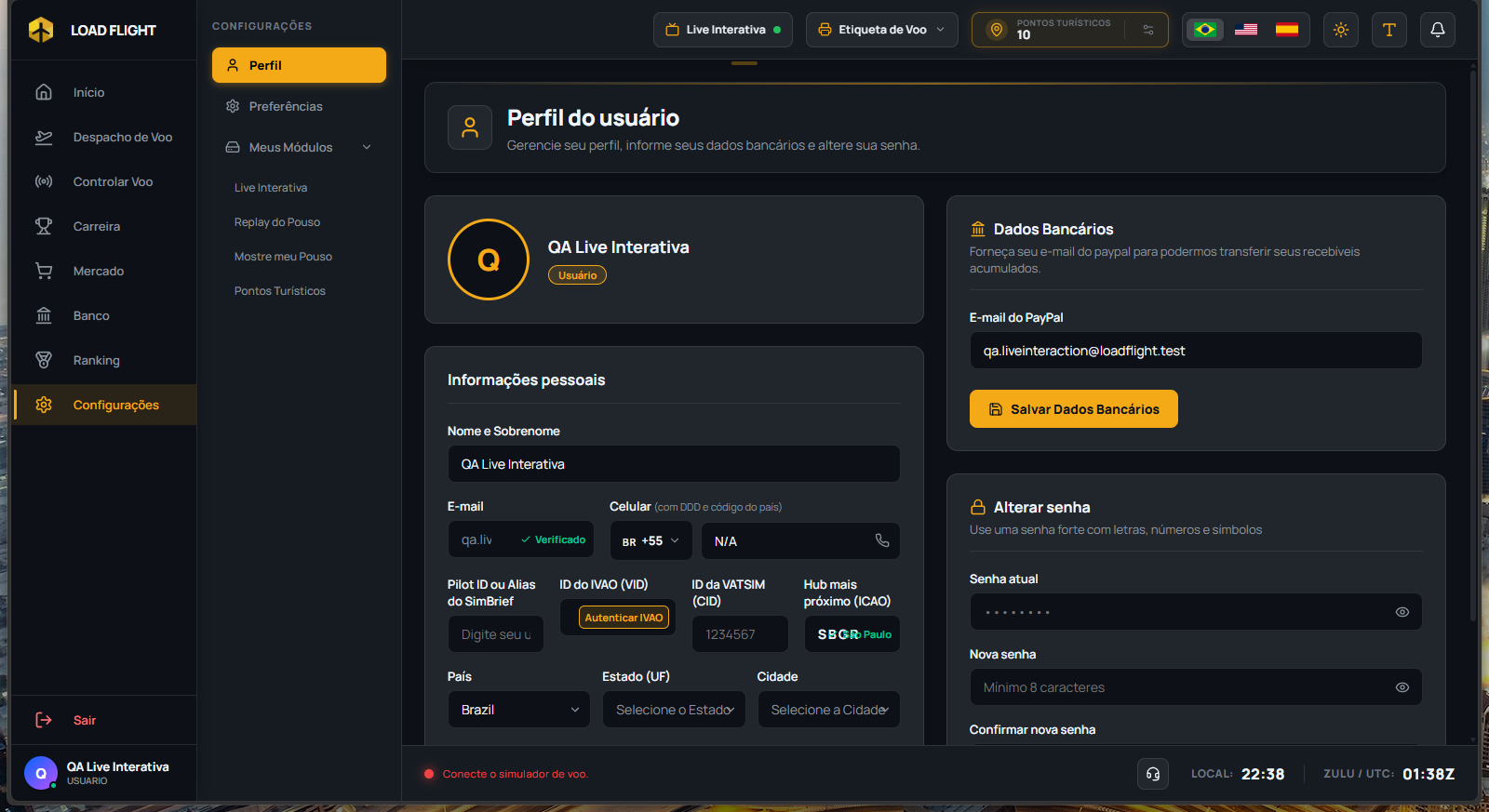
A aba Perfil — informações pessoais à esquerda, dados bancários e troca de senha à direita.
Perfil
Onde ficam seus dados pessoais e de pagamento:
Informações pessoais — foto de perfil, nome, e-mail (não editável, já verificado), celular, usuário do SimBrief, hub mais próximo (ICAO) e localização. O ID da IVAO (VID) é vinculado direto pela IVAO, num fluxo de login oficial — você nunca digita ele manualmente. O ID da VATSIM (CID) é um campo numérico livre, usado pra confirmar sua presença em eventos.
Dados bancários — seu e-mail do PayPal, usado nos saques da página Banco.
Alterar senha — nova senha e confirmação, mínimo de 8 caracteres.
Programa de Afiliados
Um cartão dentro do Perfil pra você solicitar entrada no programa de afiliados. Depois de aprovado, aparece seu código pessoal (com botão de copiar), quantos pilotos você já indicou, e um atalho direto pro extrato de comissões lá no Banco.
Preferências
Idioma do sistema (Português, Inglês ou Espanhol) e tema (Escuro/Claro), além de dois avisos que você liga ou desliga: mostrar as novidades depois de cada atualização do sistema, e receber notificações mesmo com o app fechado.
Meus Módulos
Cada módulo que você comprou no Mercado ganha sua própria aba de configuração aqui, só visível pra quem realmente tem aquele módulo (ou está no período de VIP Trial, que libera todos temporariamente pra experimentar).
Notificações
O sininho no cabeçalho, presente em qualquer tela do sistema, avisando tudo que acontece com sua conta em tempo real.
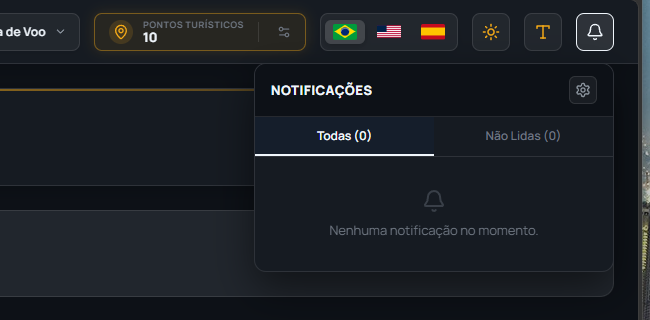
O painel de notificações — abas Todas/Não Lidas e o botão de engrenagem pra personalizar categorias.
O sininho
Um número vermelho mostra quantas notificações você ainda não leu, e um pontinho amarelo separado avisa quando tem atualização do sistema disponível. Dentro do painel, dá pra marcar como lida/não lida, apagar uma por uma ou limpar tudo de uma vez, e filtrar entre "Todas" e "Não lidas". Toda notificação nova toca um som — e alguns tipos (aviso da equipe, chat de suporte aguardando resposta, início de evento) tocam um segundo som logo em seguida, pra chamar mais atenção.
Personalizando o que você recebe
Clicando na engrenagem do painel, você liga ou desliga cinco categorias: Financeiro, Voos, Sistema, Push no Celular e Convites de Live Interativa (essa última vem desligada por padrão — você ativa se quiser ser avisado quando alguém te convidar pra uma transmissão ao vivo).
Atendimento
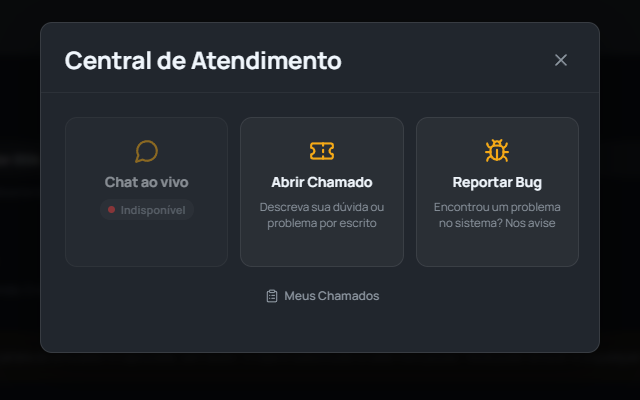
O ícone de headset na barra inferior do sistema — sempre à mão, em qualquer tela — abre três caminhos: falar com alguém agora no chat, abrir um chamado formal, ou reportar um bug.
A Central de Atendimento — três opções, mais o atalho pra "Meus Chamados" embaixo.
Chat ao vivo
Conversa em tempo real com a equipe, numa janela flutuante que você pode minimizar sem perder a conversa (ela continua recebendo mensagens mesmo minimizada). Se ninguém da equipe assumir o chat em alguns minutos, ele vira automaticamente um chamado — assim sua mensagem não se perde mesmo fora do horário de atendimento.
Abrir Chamado
Pra pedidos que não precisam de resposta na hora: assunto, categoria (financeiro, técnico, conta, dúvida ou outro), descrição, e até 10 imagens anexadas. Você recebe um número de protocolo (tipo LF-000123) por e-mail — guarde ele.
Reportar Bug
Canal direto pra reportar problemas técnicos: descrição do que aconteceu e até 5 imagens, que você pode anexar arrastando o arquivo, escolhendo do computador, ou simplesmente colando um print (Ctrl+V) direto na tela. O reporte vai direto pro canal de bugs da equipe — não fica registrado como um chamado dentro do sistema.
Meus Chamados
A lista de tudo que você já abriu, com status (Aberto, Em Andamento, Aguardando Você, Resolvido, Fechado) e o histórico completo de cada conversa. Se você responder um chamado já fechado, ele reabre sozinho.
Módulos
Além das páginas principais, o Load Flight tem módulos avulsos — cada um vendido separadamente no Mercado (em Coins ou Dólares) e ativado em Configurações → Meus Módulos. Veja abaixo como cada um funciona.
Anúncios de cabine automáticos, como numa companhia aérea de verdade — o sistema detecta a fase do voo e toca o áudio certo na hora certa (embarque, pushback, taxi, e por aí vai), no idioma do país onde você está, sem você precisar apertar nada.
Pushback🔊 "Prezados passageiros, iniciamos o pushback. Permaneçam sentados com os cintos afivelados."
Idioma automático — detectado a partir do aeroporto onde você está, cobrindo praticamente qualquer lugar do mundo. Dá pra usar seus próprios áudios também.
Só um áudio de cada vez — se outro módulo (como um alerta de doação da Live Interativa) precisar tocar som ao mesmo tempo, o sistema organiza a fila pra nunca sobrepor um no outro.
Cabin Audio com IA
A versão avançada do Cabin Audio: em vez de tocar um áudio fixo gravado, a fala é gerada por inteligência artificial na hora, com o texto mudando conforme as condições reais do voo — inclusive mencionando o tempo lá fora. Ativar essa versão desliga automaticamente a versão de áudios fixos, pra não tocar as duas ao mesmo tempo.
Descida🔊 "Iniciamos a descida para o seu destino. Esperamos alguma turbulência devido às nuvens na região — mantenham os cintos afivelados."
Fala gerada na hora — cada anúncio é único, escrito e narrado por IA a partir dos dados reais daquele voo específico (nuvens, chuva, vento).
Substitui o Cabin Audio comum — os dois módulos não tocam juntos; ativando o com IA, o de áudios fixos para automaticamente.
Landing Rate — taxa de descida e força G na hora
Um overlay aparece sozinho assim que você toca a pista, mostrando a taxa de descida (FPM) e a força G do impacto — e é a força G, não o FPM, que decide a classificação: Excelente até 1.10G, Normal até 1.40G, Desconfortável até 1.60G, e Catrapo acima disso. O sistema ignora repiques (não conta um segundo toque nos 5 segundos seguintes) e sabe identificar uma arremetida de verdade. Um cartão no cabeçalho guarda o seu último pouso, e dá pra testar o overlay sem nem precisar decolar.
Taxa de Descida-187 FPM
Impacto G1.08 G
Excelente
Réplica do overlay real: aparece sozinho assim que a aeronave toca a pista, com a classificação calculada pela força G.
Detecta o monitor certo sozinho
Com telas múltiplas, o sistema identifica de verdade qual monitor tem a janela do seu simulador aberta e centraliza o overlay ali — não é um chute de "a tela que não tem o Load Flight", é detecção real da janela do sim rodando.
Testando sem voar
Um botão "Testar Overlay" nas configurações do módulo gera um pouso de exemplo na hora, só pra você conferir se está tudo certo antes de ir pro simulador de verdade.
Live Interativa — doações que mexem no seu avião
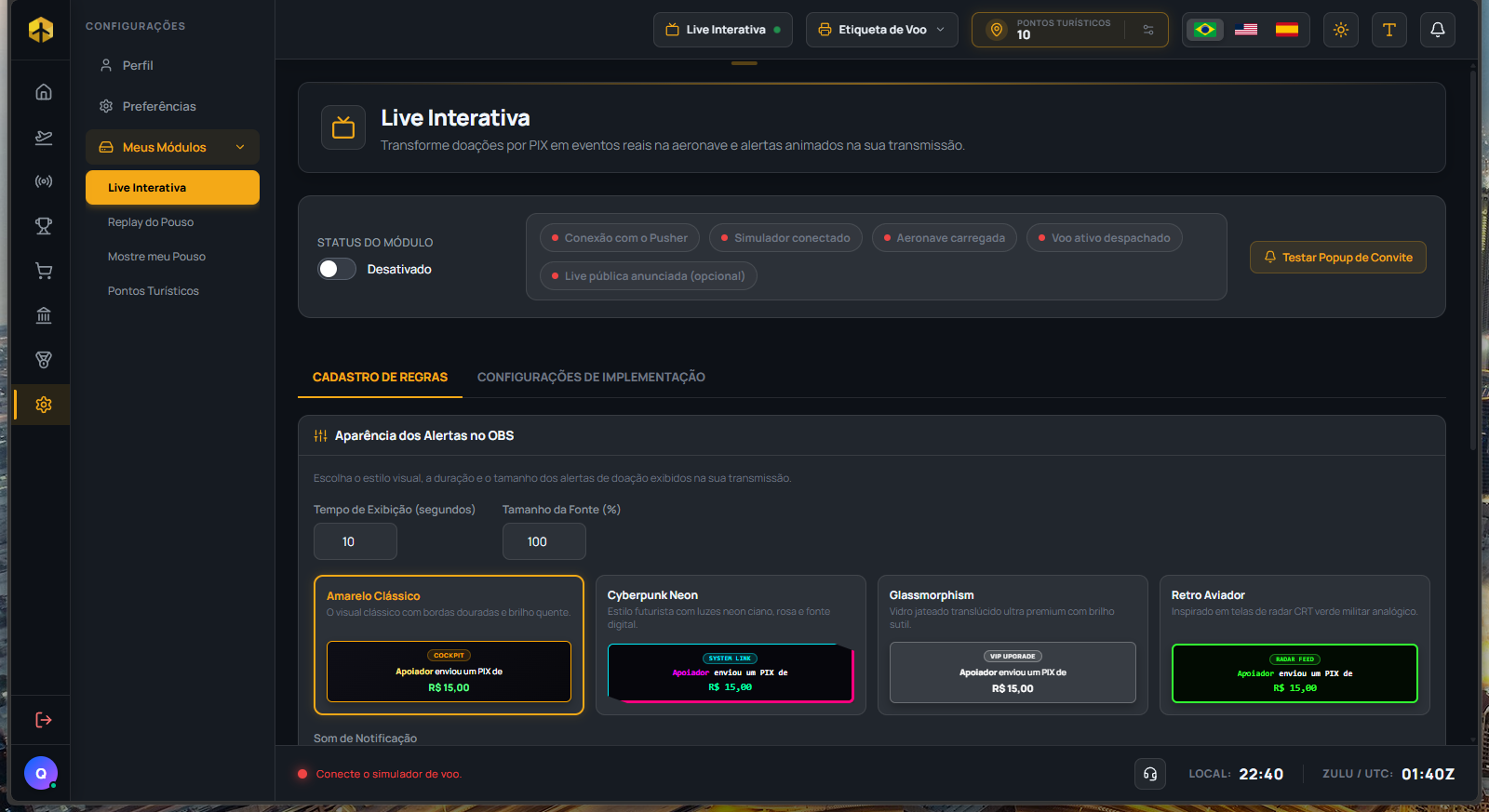
Seu espectador paga uma doação Pix num link próprio seu, e isso vira um comando de verdade dentro da aeronave (via MobiFlight) além de um alerta na tela — tudo configurado por você. Um único botão no cabeçalho liga e desliga a transmissão: verde pulsando quando está ao vivo, vermelho parado quando não está.
Cadastro de Regras — você define, por perfil de aeronave, o que cada valor de doação faz (ex: tocar uma buzina, piscar uma luz).
Configurações de Implementação — ID do canal do YouTube, link de tela dividida pros espectadores, e um modo de teste pra simular doações sem gente pagando de verdade.
4 estilos visuais de alerta — Amarelo Clássico, Cyberpunk Neon, Glassmorphism e Retro Aviador, cada um com tempo de exibição e tamanho de fonte ajustáveis.
Um perfil de regras por aeronave — trocar de aeronave não apaga as regras que você já configurou pra ela; cada uma guarda o seu próprio conjunto.
O checklist de prontidão
Antes de anunciar a live, cinco indicadores mostram em tempo real se está tudo certo: conexão com o servidor de doações, simulador conectado, aeronave compatível com as regras cadastradas, voo ativo, e a live já anunciada no YouTube. Um botão "Testar Popup de Convite" deixa você ver como o convite aparece pros espectadores antes de ir ao ar de verdade.
Configurando a Live Interativa — checklist de status à esquerda, estilos de alerta pro OBS embaixo.
Mostre Meu Pouso — vídeo real da sua aproximação final
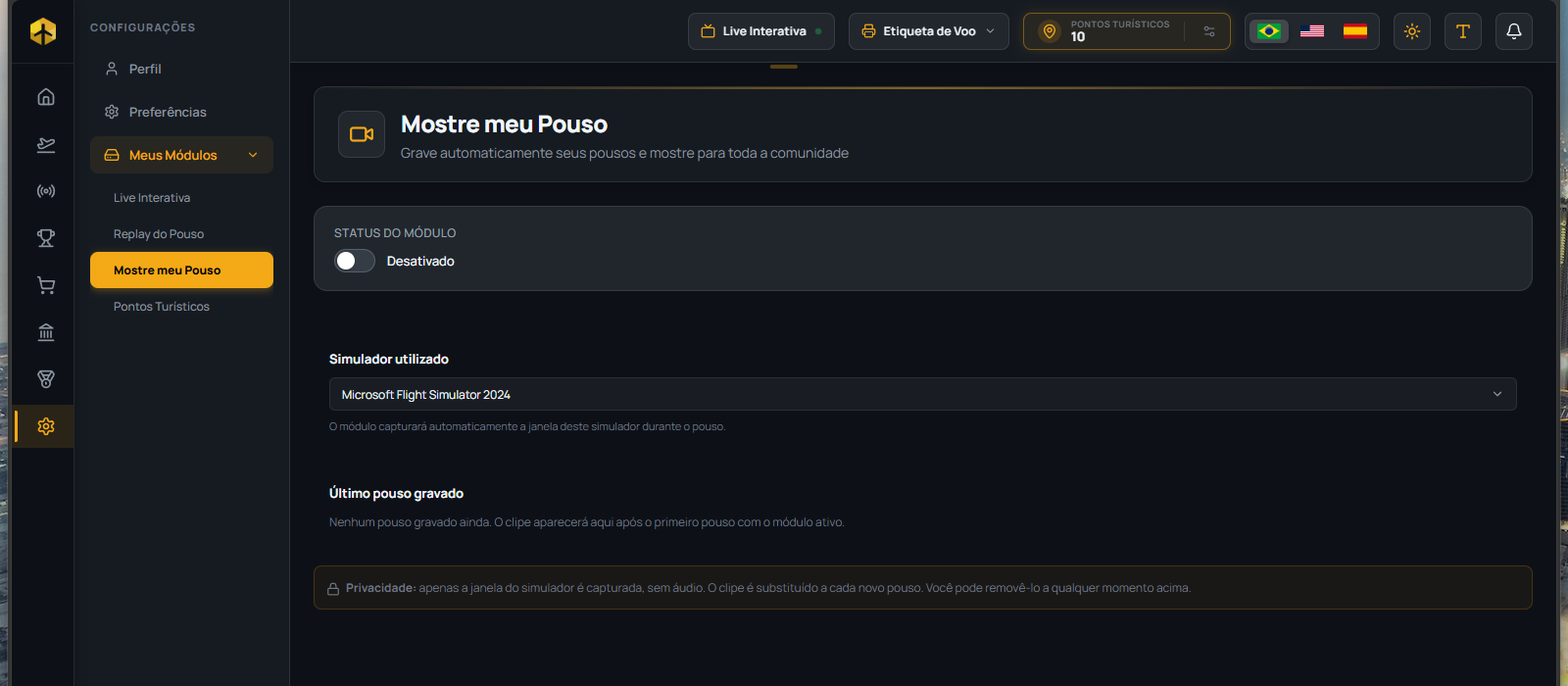
Grava a tela do seu simulador (sem áudio, só a janela do sim) desde a reta final da aproximação até alguns segundos depois do toque, e guarda como um clipe — o mais recente sempre substitui o anterior. Funciona no MSFS 2020/2024 e X-Plane, e pede seu consentimento uma vez antes da primeira gravação. Outros pilotos que também têm esse módulo podem assistir seu último pouso direto no seu cartão, na lista de Pilotos Online do Radar. Você gerencia tudo em Configurações: assistir, baixar ou apagar o clipe.
Ativando o Mostre meu Pouso — escolha o simulador, e o aviso de privacidade explica exatamente o que é gravado.
Sandbagging
Um módulo de apoio operacional: avisa quando um controlador de verdade aparece perto da sua rota, e te dá um botão de emergência pra fechar clientes de rede (IVAO/VATSIM) remotamente pelo celular.
Alertas de ATC e de topo de descida
Enquanto você voa com um plano de voo importado, o sistema fica de olho na rede (IVAO e/ou VATSIM, você escolhe quais) e avisa quando um controlador de verdade entra na área da sua rota ou do seu destino — cada controlador só gera um aviso, não fica repetindo. Também avisa quando você se aproxima do ponto de topo de descida do seu plano, calculado a partir do próprio OFP.
Controlador entrou na sua rotaSBGR_TWR — entrou na área da sua rota.
O raio de alcance muda por tipo de posição — Solo, Rádio e Torre cobrem 15nm ao redor; Aproximação cobre 50nm; Centro e FSS cobrem 250nm (com uma margem extra que você pode ajustar).
Você escolhe as redes — dá pra monitorar só IVAO, só VATSIM, ou as duas juntas, direto nas configurações do módulo.
Alerta de topo de descida
Calculado a partir do seu próprio plano de voo (o OFP importado), avisa quando você se aproxima do ponto onde deveria começar a descer — a distância de alerta é configurável, entre 10 e 200 milhas náuticas.
Botão de pânico
Direto do celular, um botão vermelho (com confirmação antes de disparar) manda um sinal pro seu computador fechar os clientes de conexão à rede (como vPilot ou xPilot) remotamente — útil se você precisar sair da rede rápido e não está na frente do PC.
Botão de pânico — segura pra armar, aperta de novo pra confirmar.
Pontos Turísticos
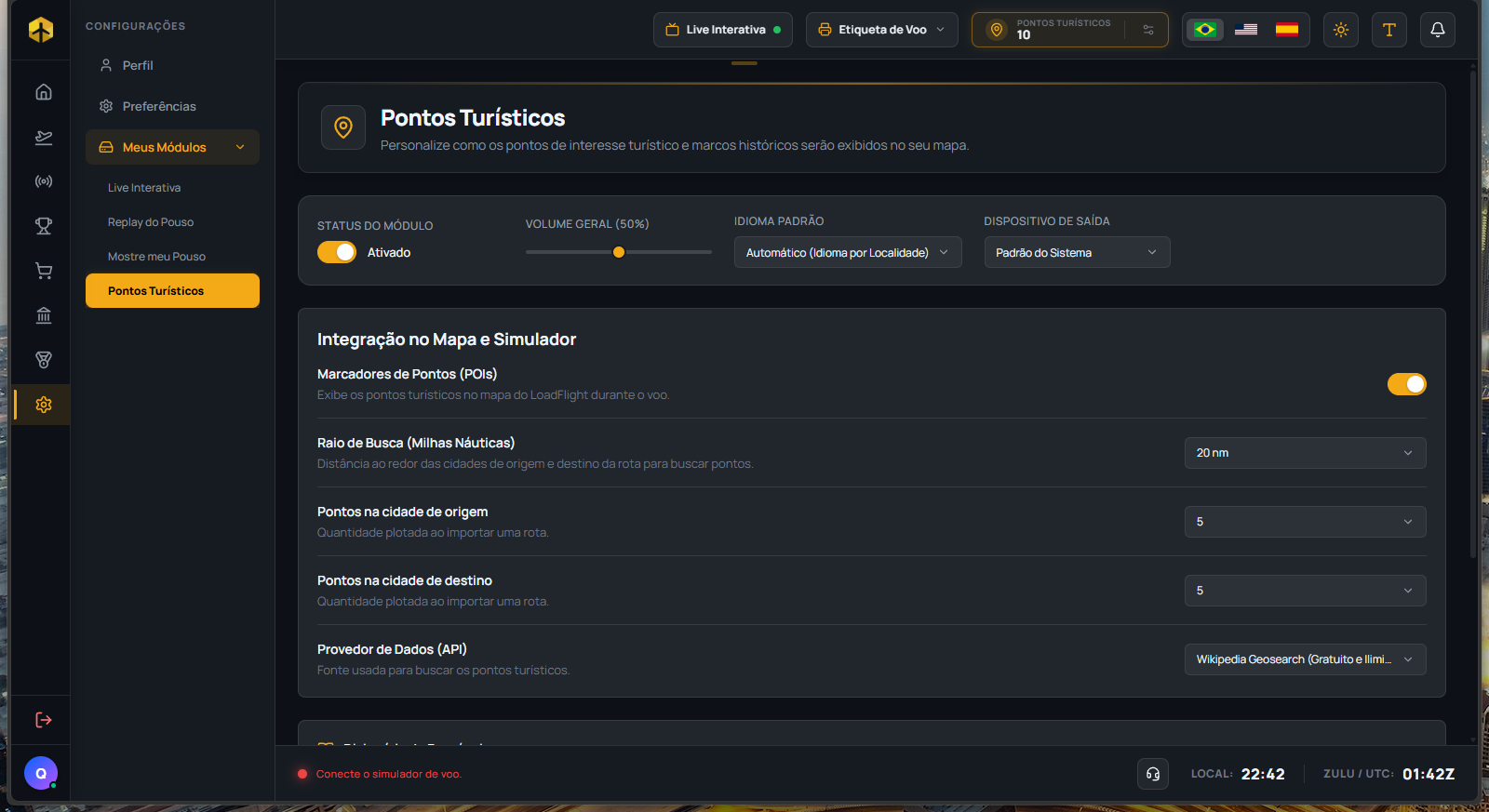
Mostra atrações turísticas de verdade nas cidades de origem e destino do seu voo, direto no mapa do Radar Online.
O mapa segue a sua rota
Os pontos só aparecem depois que você importa ou gera um plano de voo no Despacho — o mapa desenha sua rota (linha tracejada dourada) com um pino verde na origem e azul no destino, e espalha pontos turísticos ao redor de cada cidade (em algumas capitais, uma seleção já curada; nas demais, uma busca real por atrações próximas). Clicando no pino do aeroporto, abre um cartão com foto, resumo, e dados reais do país e da cidade — população, idioma, moeda e cotação do dólar ao vivo.
Personalizando o módulo — raio de busca, quantidade de pontos por cidade e o provedor de dados usado.
Narração por voz, sob demanda
Cada ponto turístico tem um botão "Ouvir" que narra a história do lugar em voz — é sempre você quem decide clicar, não é uma narração automática disparada pela posição do seu avião. O áudio sai pelo dispositivo de som que você escolher nas configurações do módulo.
Impressora Térmica
Imprime a etiqueta do seu voo numa impressora térmica de verdade — igual um briefing de piloto de linha aérea de verdade, saindo do papel.
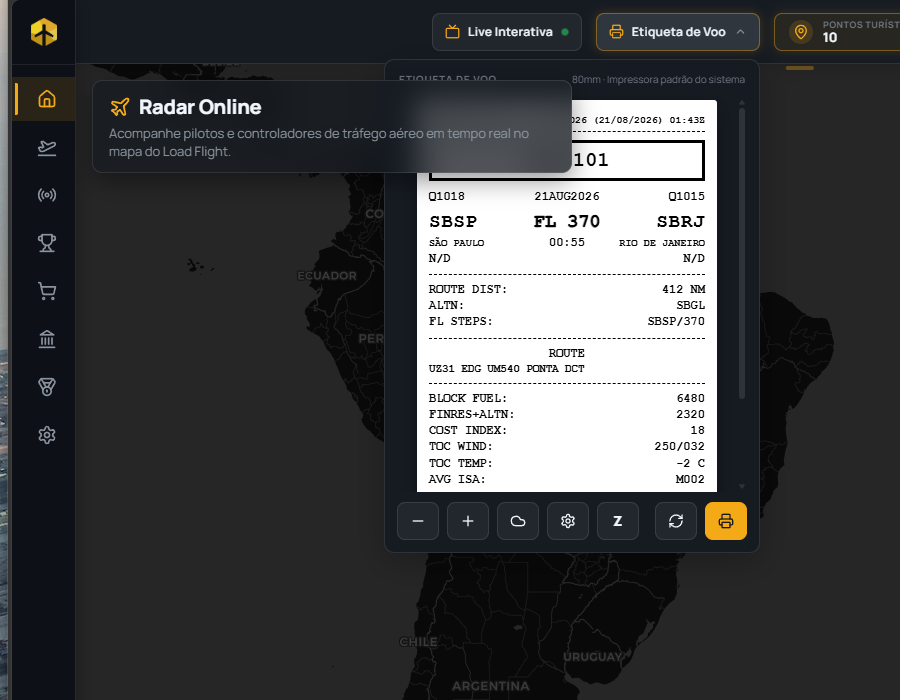
Etiqueta de Voo, sempre à mão
Um cartão no cabeçalho mostra a etiqueta pronta assim que você importa ou gera o plano de voo no Despacho — esse cartão não importa nada sozinho, ele só usa o que já foi importado por lá. Dá pra alternar entre a página do plano de voo e a página de METAR, dar zoom, trocar entre horário Zulu e Local (sua escolha fica salva pra sempre nesse computador) e mandar pra impressora com um clique.
A Etiqueta de Voo real, com rota, combustível, cost index e a tabela de pesos — pronta pra imprimir.
Configurando sua impressora
Escolha a largura do papel (80mm, 50mm ou 48mm) e a impressora física, detectada automaticamente entre as instaladas no seu Windows. Pra impressoras térmicas de balcão que entram em modo de economia de energia, tem um interruptor que já acorda ela sozinha antes de cada impressão — com um botão pra testar se está funcionando.
Replay do Pouso — reviva o pouso de dentro do próprio simulador
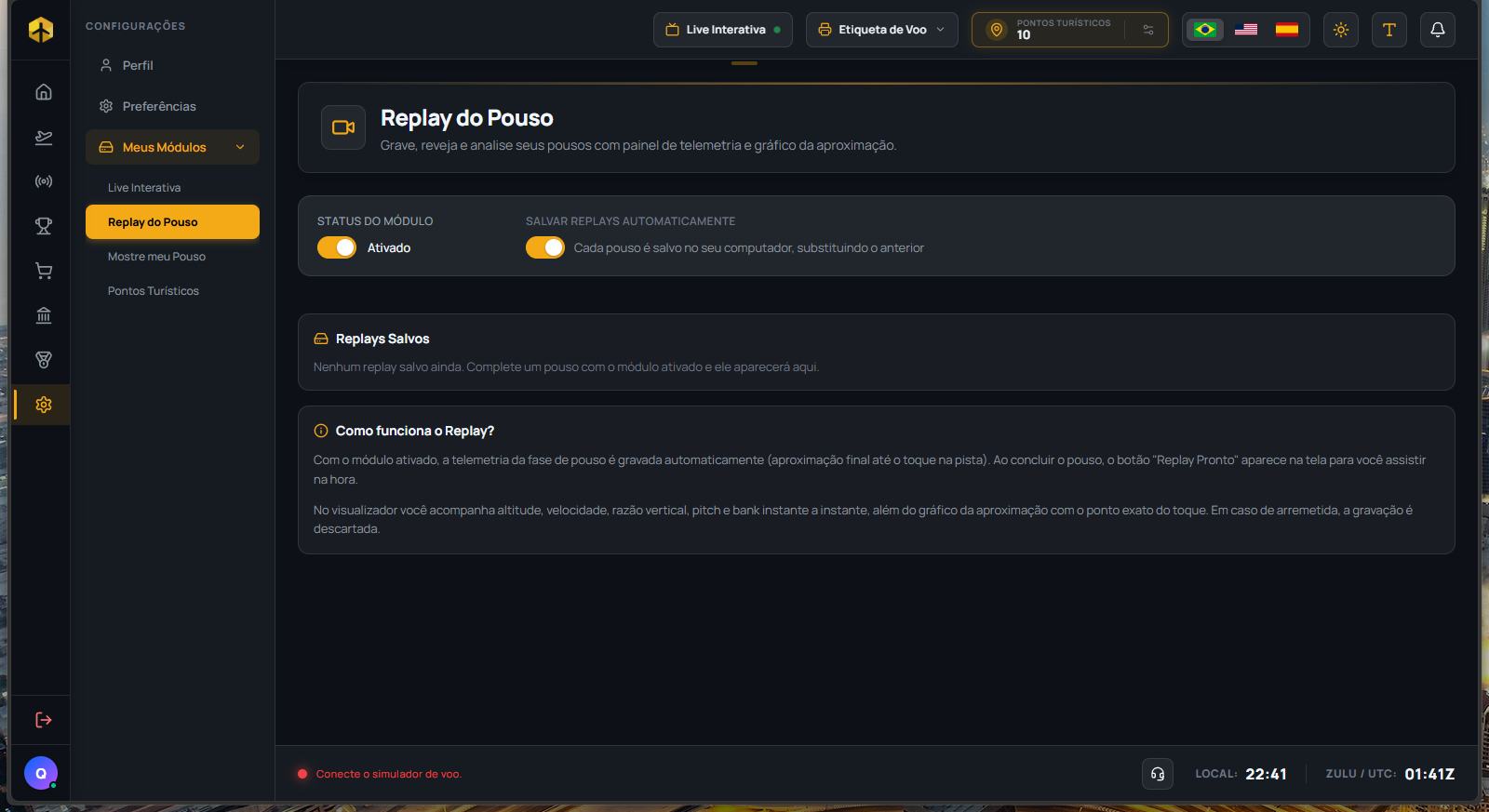
Diferente do módulo anterior: aqui você não exporta um vídeo, você volta no tempo dentro do PRÓPRIO simulador — os últimos minutos da aproximação ficam gravados, e depois do pouso você navega livremente pela linha do tempo (com controle de velocidade e um gráfico da aproximação) enquanto a aeronave é reposicionada de verdade no sim. No MSFS, a física trava e você pode trocar de câmera à vontade. Só funciona no MSFS — o X-Plane não tem o motor de fases necessário pra acionar a gravação. E por segurança, ele nunca reposiciona sua aeronave durante um voo despachado de verdade, pra não zerar sua recompensa por engano.
O Replay do Pouso ativado — explica exatamente o que grava, e onde o "Replay Pronto" aparece depois do pouso.
Load Câmeras — vistas de cinema pro seu voo
Exclusivo para o Microsoft Flight Simulator 2024
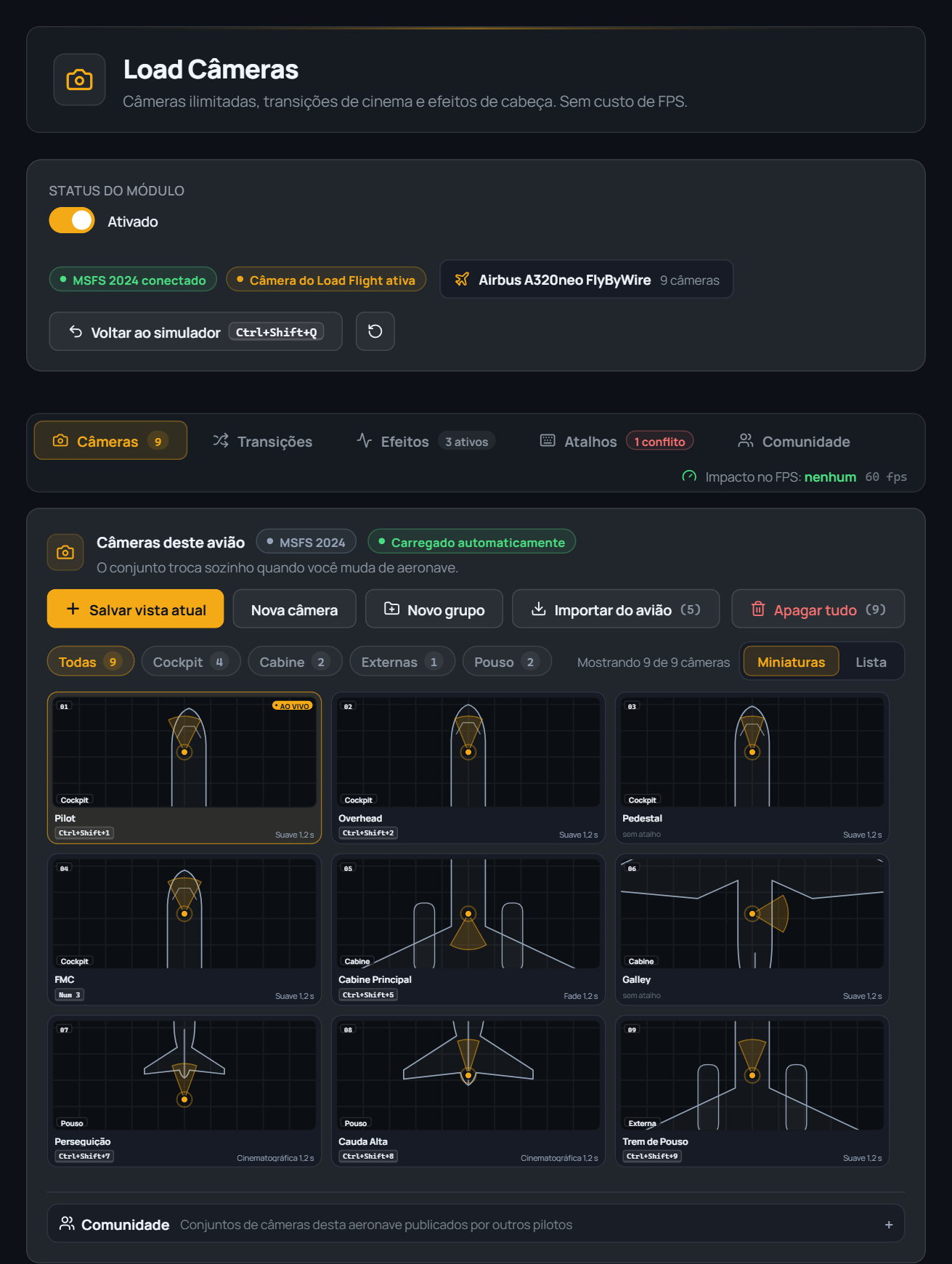
Câmeras ilimitadas pra cada aeronave — cockpit, cabine e externas — com transições de cinema, efeitos de cabeça e atalhos 100% seus, teclado ou joystick. O conjunto troca sozinho quando você muda de avião, e nunca custa um FPS a mais: a câmera é atualizada a cada quadro do simulador sem impacto medível de desempenho, medido ao vivo dentro do próprio módulo.
A biblioteca do avião atual, com filtro por Cockpit/Cabine/Externas/grupo, cada miniatura mostrando a posição real da câmera sobre a silhueta do avião — e o editor da câmera selecionada, sempre visível logo abaixo da grade.
Crie câmeras do seu jeito
Enquadre a vista no simulador com os controles de sempre e clique em "Salvar vista atual" — o app lê a posição da câmera na hora. Ou use "Importar do avião" pra trazer de uma vez as câmeras que a própria aeronave já define (piloto, overhead, FMC, cauda…). "Duplicar" faz uma cópia de uma câmera pronta pra ajustar a partir dela, e "Apagar tudo" limpa o conjunto do avião atual com um clique — sempre com confirmação antes.
Grupos e organização
Além dos três grupos automáticos (Cockpit, Cabine, Externas), você cria os seus próprios — "Novo grupo" nasce SEMPRE com uma cópia da câmera selecionada (ou uma câmera nova), nunca movendo uma câmera que você já tinha em outro grupo. Com aviões de mais de uma dezena de câmeras — comum em aeronaves comerciais complexas — os grupos são o que separa "achar a câmera certa em 2 segundos" de rolar uma lista enorme toda vez.
O editor: ajuste fino em tempo real
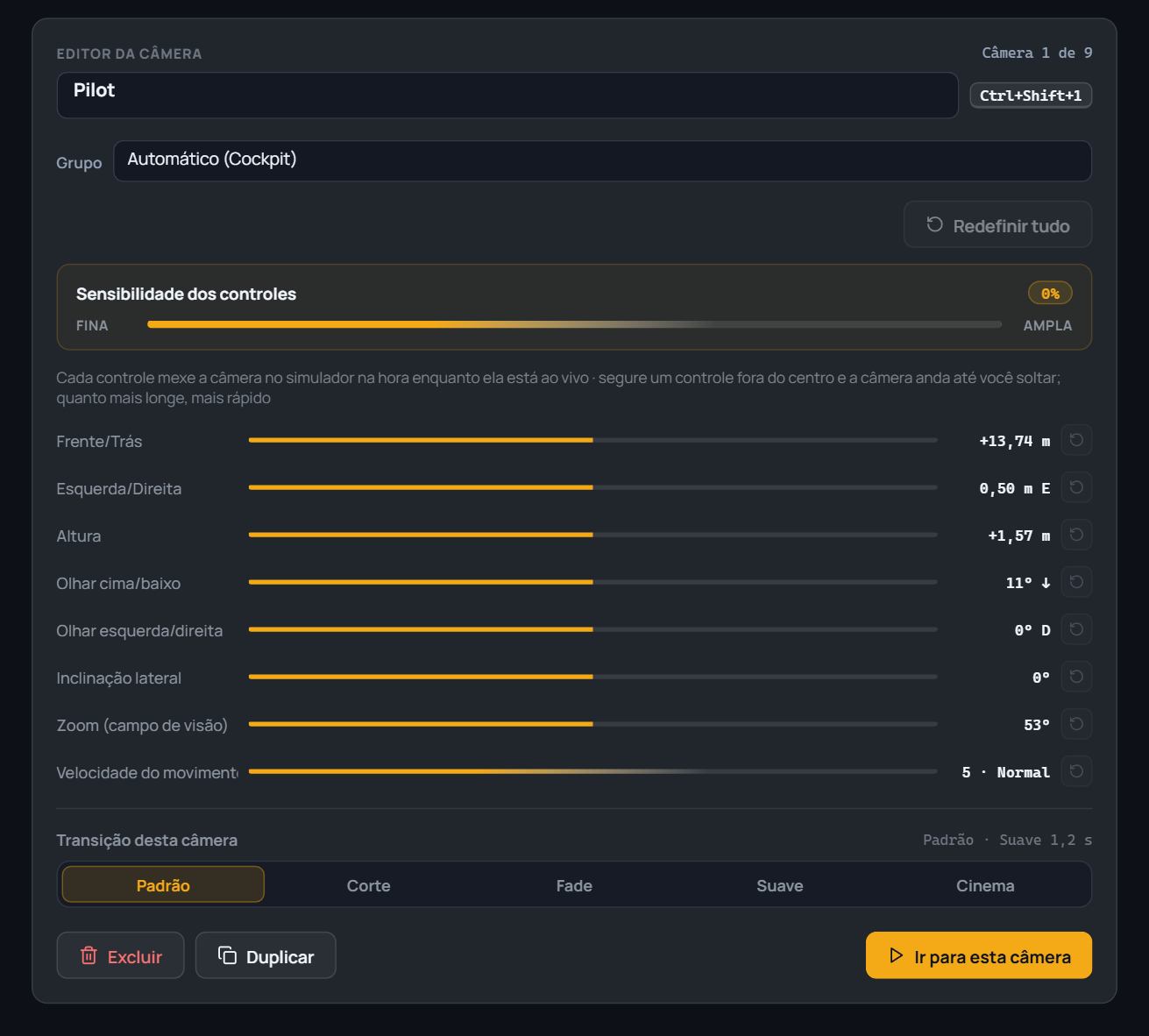
Com a câmera ativa no simulador, cada controle do editor mexe nela NA HORA: posição (frente/trás, esquerda/direita, altura), pra onde ela olha (cima/baixo, esquerda/direita, inclinação lateral), zoom (campo de visão) e velocidade do movimento — de 1 (fina, ideal pra ajuste de milímetro) a 10 (ampla, pra varrer distâncias grandes rápido). Segurar um controle fora do centro faz a câmera andar sozinha até você soltar, quanto mais longe do centro, mais rápido. Cada câmera também escolhe a própria transição (ou usa o padrão do avião) e tem "Redefinir tudo", que volta exatamente ao estado de quando você selecionou aquela câmera.
O editor completo de uma câmera: sensibilidade dos controles, ajuste fino com leitura exata em metros/graus, e a transição específica daquela câmera (ou "Padrão", que segue a regra geral do avião).
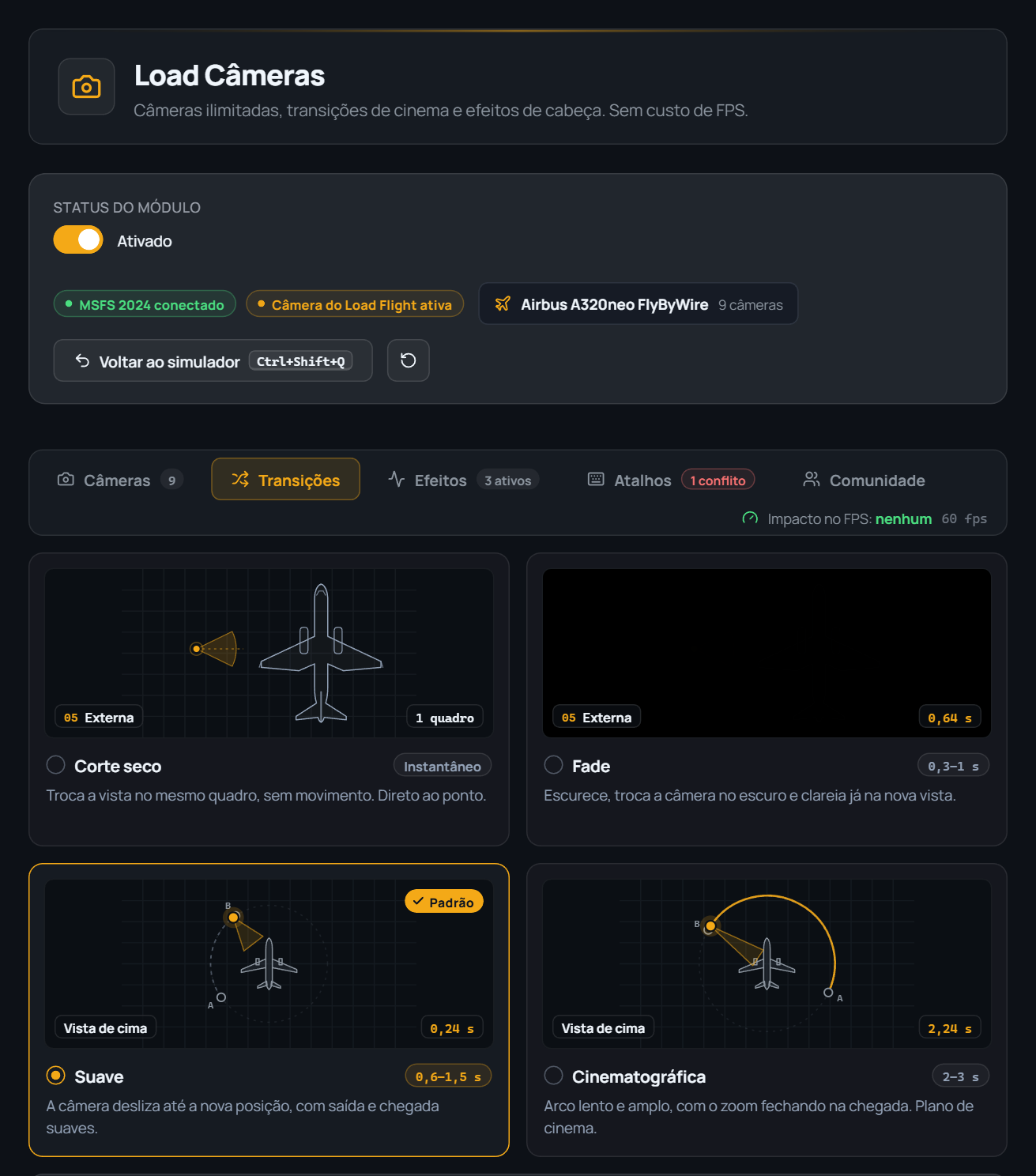
Quatro estilos de transição de cinema
Corte seco troca no mesmo quadro, sem movimento — direto ao ponto. Fade escurece a tela, troca a câmera no escuro e clareia já na vista nova. Suave desliza até a nova posição, com saída e chegada suaves — é o padrão recomendado. Cinematográfica faz um arco lento e amplo, com o zoom fechando na chegada — um plano de cinema de verdade, pensado pra externas em pousos e decolagens.
Cada estilo vem com um pequeno diagrama de vista de cima mostrando exatamente como a câmera se move — nada de adivinhar o que "suave" ou "cinematográfica" fazem na prática.
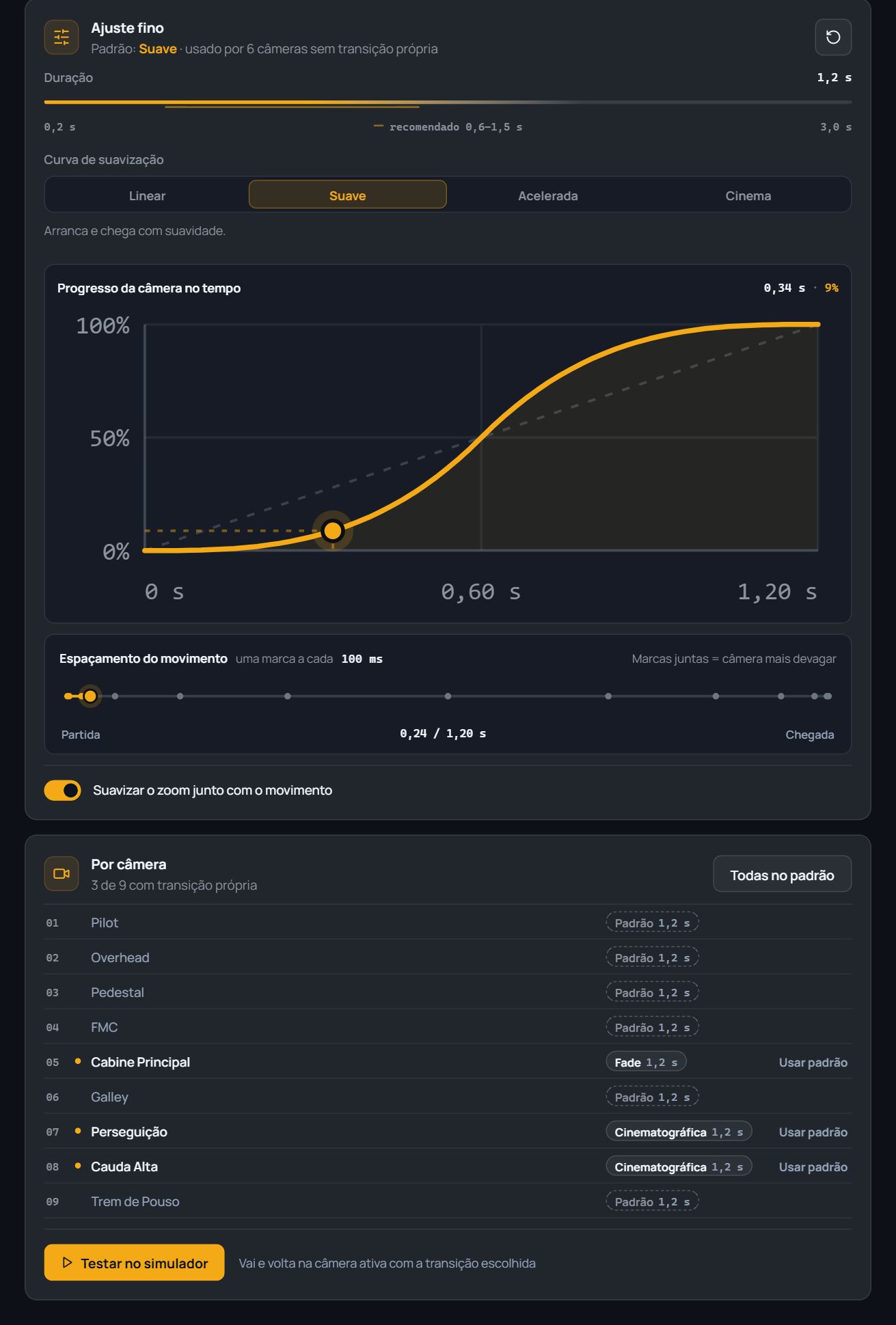
A duração e a curva de suavização do padrão do avião são ajustáveis com um gráfico ao vivo do progresso da câmera no tempo — arraste o ponto na curva e veja exatamente em que instante a câmera está em cada porcentagem do caminho. E cada câmera aparece na lista "Por câmera" com um clique pra usar uma transição diferente da padrão, ou "Usar padrão" pra voltar.
O gráfico "Progresso da câmera no tempo" mostra a curva de verdade — aqui, Suave começa devagar, acelera no meio e desacelera na chegada. Embaixo, cada câmera com transição própria fica marcada com um ponto dourado.
Efeitos de cabeça, lidos ao vivo do simulador
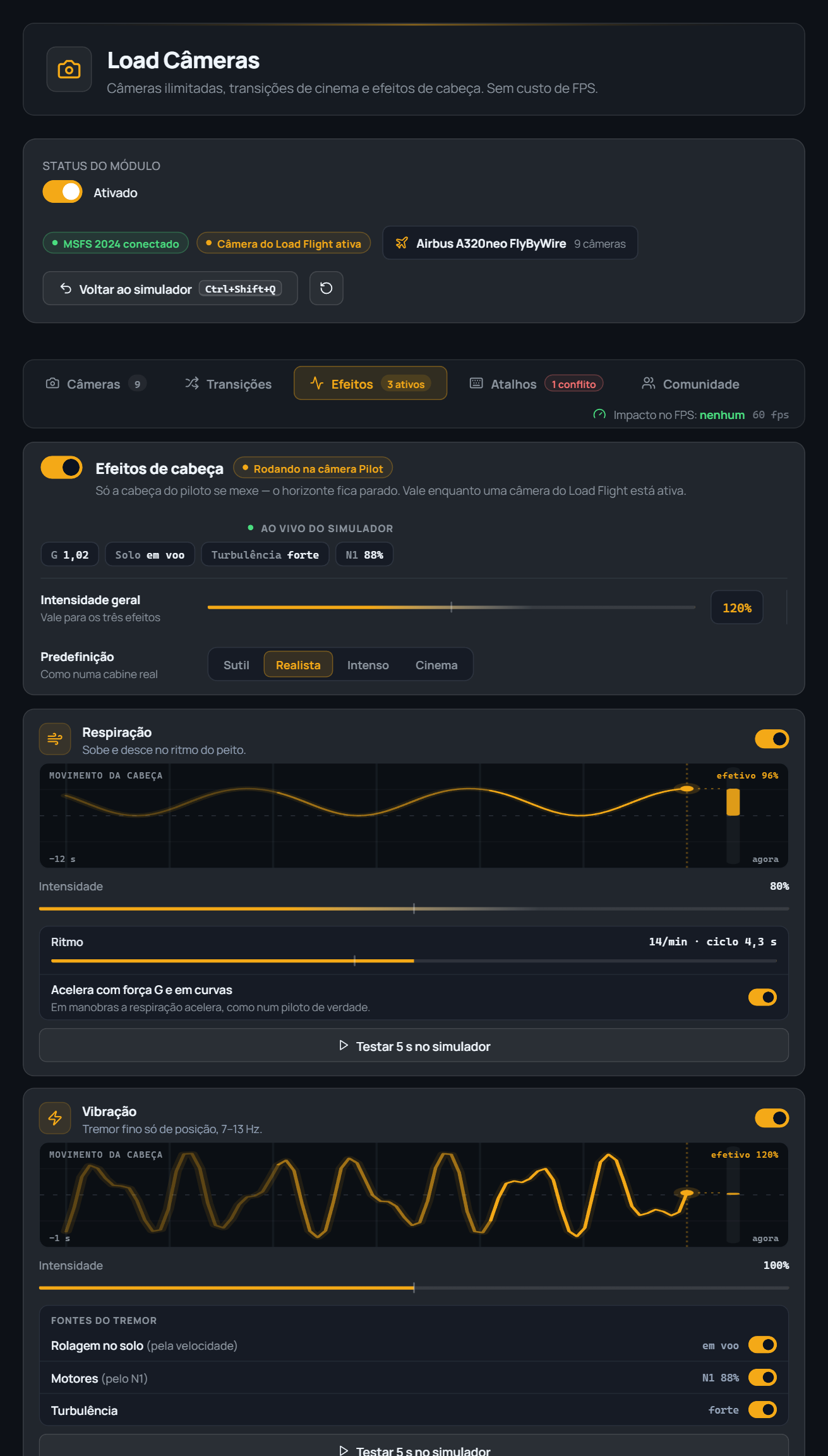
É a cabeça do piloto que se mexe — o horizonte fica sempre parado. Respiração sobe e desce no ritmo do peito (ritmo ajustável, acelera com força G e em curvas, se quiser). Vibração é um tremor fino de posição, entre 7 e 13 Hz, com três fontes independentes: rolagem no solo, motores (pelo N1) e turbulência. Cada efeito tem sua própria intensidade e um gráfico ao vivo — "efetivo 96%", por exemplo — mostrando exatamente o que está acontecendo com a câmera agora, lido direto da telemetria real do voo (força G, N1, turbulência).
Os badges "AO VIVO DO SIMULADOR" mostram os dados reais que alimentam os efeitos naquele instante — força G, se está no solo, turbulência e N1 dos motores.
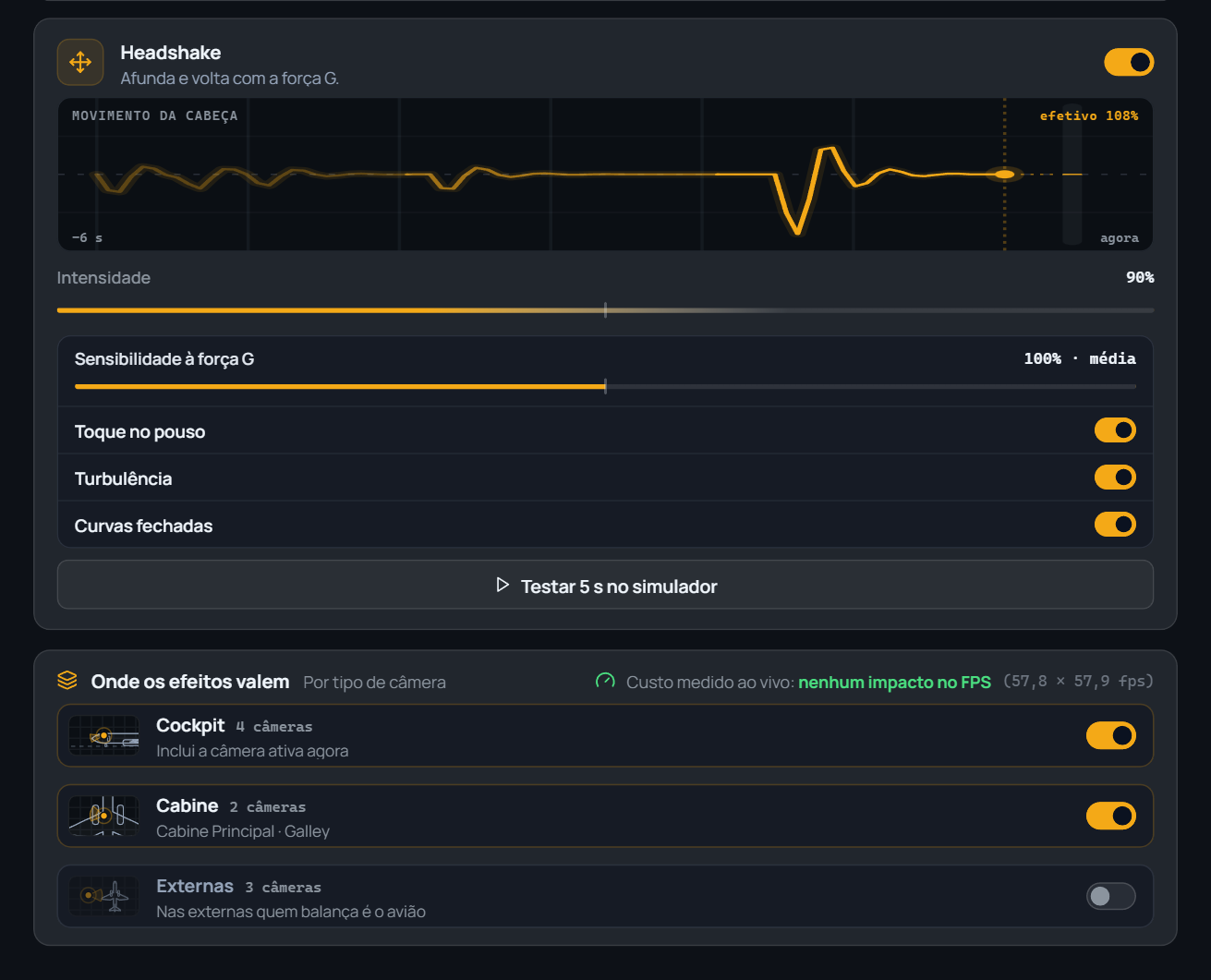
Headshake afunda e volta com a força G — o solavanco do toque no pouso, de uma turbulência forte ou de uma curva fechada, cada gatilho podendo ser ligado ou desligado à parte. E os efeitos só valem pros TIPOS de câmera que você escolher: por padrão cockpit e cabine sim, externas não (nas externas, quem balança já é o próprio avião) — com o custo em FPS medido ao vivo, não estimado.
"Onde os efeitos valem": você escolhe por tipo de câmera, e o card mostra o impacto REAL medido em FPS (aqui, zero) — não uma estimativa genérica.
Atalhos 100% seus — teclado ou joystick
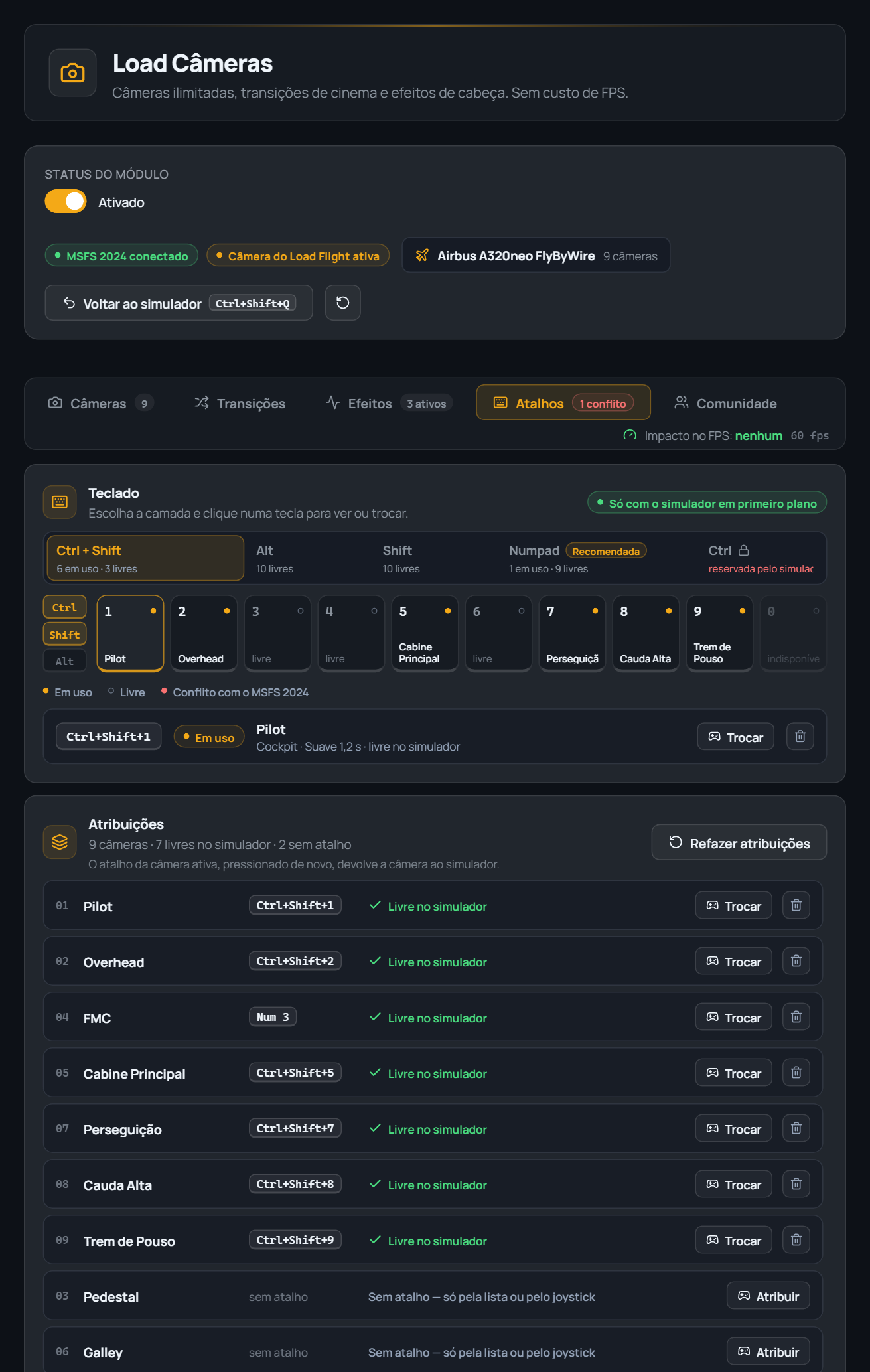
Nenhum atalho é atribuído sozinho: você escolhe cada combinação. O seletor de camada mostra, pra cada uma (Ctrl+Shift, Alt, Shift, Numpad, Ctrl), quantas teclas já estão em uso e quantas estão livres — e um teclado numérico visual onde cada tecla mostra se está livre, em uso ou em conflito com um atalho nativo do simulador daquela edição. A lista "Atribuições" resume as 9 câmeras de uma vez: qual tem atalho, qual está livre no simulador (sem risco de roubar uma tecla que o sim já usa) e qual ainda não tem nada — com "Refazer atribuições" pra recomeçar do zero, sempre pedindo confirmação antes.
O teclado visual mostra a camada inteira de uma vez — ponto dourado é "em uso", vazio é "livre", vermelho seria conflito com o próprio simulador.
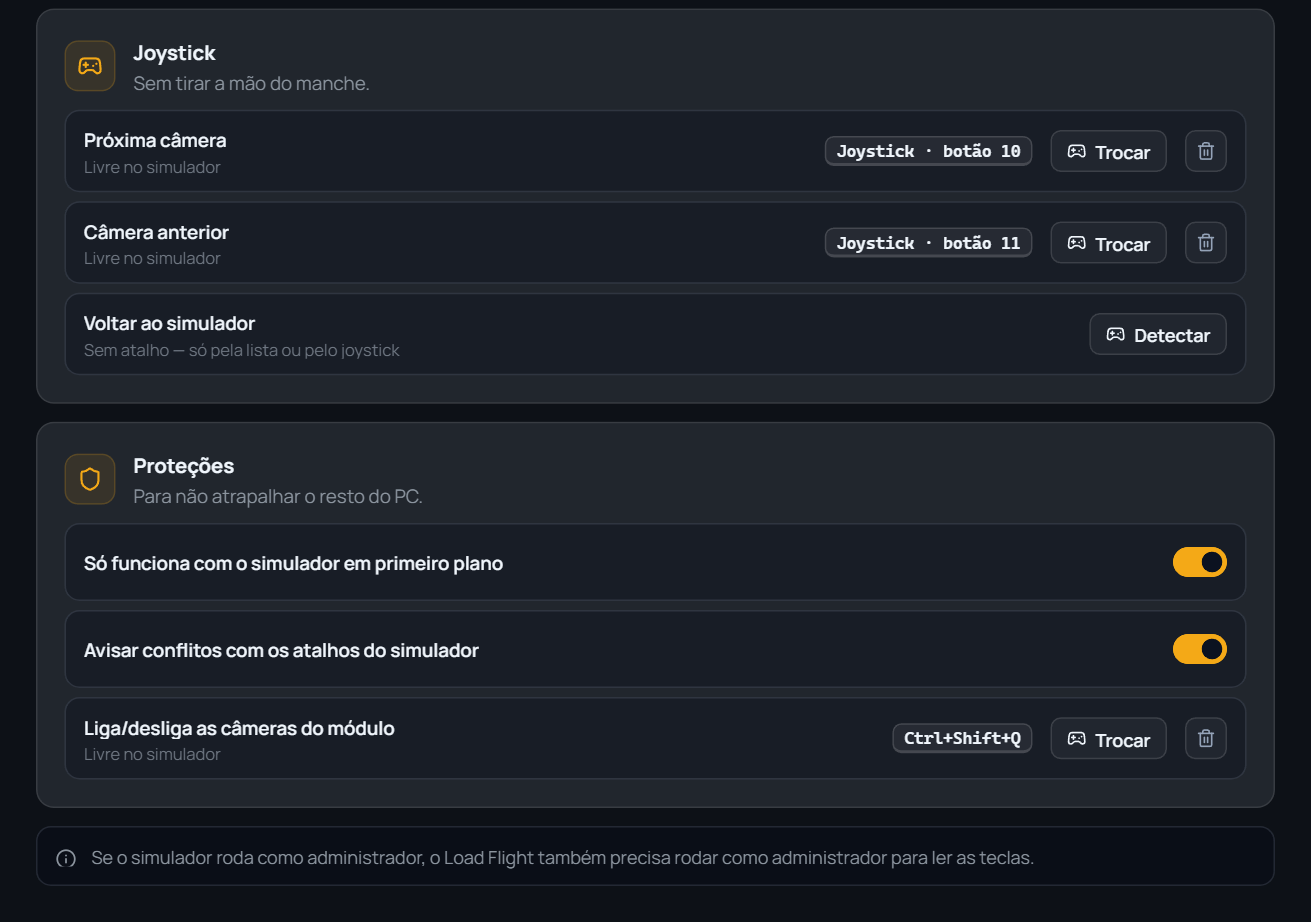
Sem tirar a mão do manche: próxima câmera, câmera anterior e voltar ao simulador também vão pro joystick. E as Proteções cobrem o resto: só funciona com o simulador em primeiro plano (nunca rouba uma tecla de outro programa), avisa se um atalho colide com o simulador, e o PRÓPRIO atalho de ligar/desligar o módulo (Ctrl+Shift+Q por padrão) é personalizável igual a qualquer outro.
O atalho de ligar/desligar o módulo aparece na lista de Proteções como qualquer outro — clique em "Trocar" e grave a combinação que você quiser.
O módulo sai da frente sozinho
Se você entrar no modo drone do simulador, trocar pra vista externa/cockpit dele ou ativar o slew, o Load Câmeras percebe na hora, desliga sozinho e devolve o controle pro simulador — sem "piscadinha" da vista nativa brigando com a nossa câmera. Assim que você sai daquele modo, ele religa sozinho e volta com corte seco EXATAMENTE pra câmera onde você estava.
Drone detectadoLoad Câmeras saiu da frente automaticamente. Volta sozinho ao sair do modo drone.
Abre ligado, do jeito que você deixou
Se você deixou o interruptor "Status do módulo" ativado da última vez, o Load Câmeras já abre ligado assim que o Load Flight inicia — sem precisar apertar Ctrl+Shift+Q de novo a cada voo. E com o módulo ligado, as teclas de câmera do PRÓPRIO simulador ficam bloqueadas automaticamente: nenhuma tecla nativa consegue "roubar" a vista por engano enquanto uma câmera do módulo está no comando.
Comunidade: baixe conjuntos prontos
Na aba Comunidade dá pra publicar o conjunto de câmeras que você montou pra uma aeronave e baixar o de outros pilotos — os atalhos vêm junto, e "Usar" nunca mistura suas câmeras já configuradas: ele grava uma cópia nova, respeitando o que você já tinha. Ótimo ponto de partida pra um avião que você acabou de comprar.
Live Overlay — a camada visual pro OBS
Um módulo à parte, com sua própria janela de captura pro OBS: uma barra de telemetria ao vivo (altitude, velocidade, rota) e até dois grupos de banners patrocinados rotativos (imagem ou vídeo, até 300MB cada). Qualquer ajuste que você fizer é aplicado na hora, sem precisar recarregar a fonte de navegador no OBS.
AltitudeFL 370
Velocidade452 KT
Proa087°
RotaSBSP → SBRJ
Espaço do banner patrocinado
A barra de telemetria que aparece na sua transmissão, com o espaço de banner rotativo logo abaixo.
Banners rotativos em dois grupos independentes
Cada grupo gira suas próprias imagens ou vídeos (até 300MB por arquivo, aceita PNG, JPEG, GIF e MP4), com um timer configurável de quanto tempo cada banner fica na tela, tamanho customizável e trava de proporção pra não distorcer a imagem.
Aplica ao vivo, sem reiniciar nada
O botão "Aplicar Ao Vivo" empurra qualquer ajuste direto pra fonte de navegador do OBS na hora — sem precisar recarregar. E as configurações ficam salvas na sua conta, não só nesse computador, então sobrevivem a uma reinstalação ou troca de PC.
VIP Trial
Um período de teste gratuito, só por convite, que libera a experiência completa do sistema por um tempo — pra você experimentar antes de decidir o que vale a pena comprar de verdade.
Você recebeu um convite para o VIP Trial — 15 dias de acesso completo!
O que o VIP Trial libera
Durante os 15 dias do período, toda aeronave, habilitação e módulo do Mercado aparece liberado pra você usar e testar — sem precisar comprar nada antes.
O que fica de fora
Os voos feitos durante o VIP Trial não contam de verdade: não geram Coins, XP nem entram no seu histórico ou ranking — é um período pra testar o sistema, não pra progredir nele. Você também não consegue comprar Coins, aeronaves, módulos ou habilitações enquanto o trial está ativo (eventos e propagandas continuam liberados normalmente). Quando o período acaba, um aviso te leva direto pro Mercado, caso você queira comprar de verdade o que testou.

 Português
 English
 Español