Aprende a instalar, configurar y dominar las herramientas de Load Flight.
¿Qué es Load Flight?
Vamos a lo simple: Load Flight es el mejor aliado de tu simulador de vuelo. Corre en tu PC, se conecta directo al MSFS 2020, MSFS 2024 o X-Plane, y convierte cada vuelo tuyo en algo que realmente cuenta — ganas XP, subes de rango, acumulas moneda de verdad y hasta ves a otros pilotos y controladores volando contigo en tiempo real. No es "un addon más": es toda la estructura detrás de tu camino como piloto virtual, con 7 categorías de aviación para elegir (desde General hasta Pesada) y todo un mundo de gente volando junto a ti.
Cómo "conversa" con tu simulador
Sin vueltas ni configuraciones complicadas: apenas abres el MSFS o el X-Plane, Load Flight ya toma los datos directo — posición, velocidad, motores, luces, todo. En el MSFS eso pasa vía SimConnect (el protocolo oficial de Microsoft); en el X-Plane, por una conexión propia hecha a medida. Resultado: tu vuelo queda acompañado de principio a fin, sin que tengas que apretar ni un botón extra.
Lo que hay dentro del sistema
Despacho de Vuelo — arma tu plan a mano, impórtalo desde SimBrief o desde un .pln, y mándalo directo a IVAO/VATSIM antes de despegar.
Radar Online — un mapa en vivo mostrando quién está volando y quién está controlando ahora mismo.
Tu Carrera — rango, nivel, XP, horas voladas, habilitaciones y el diario de a bordo de todos tus vuelos.
Mercado — compra y venta de Coins (incluso entre pilotos), habilitaciones, aeronaves nuevas o usadas, y módulos extra para subir de nivel tu experiencia.
Mi Cuenta Bancaria — tu dinero (real y virtual) todo organizado, con extracto completo y retiro vía PayPal.
Programa de Afiliados — comparte tu código con la gente, ellos reciben un bono, y tú ganas comisión sobre lo que compran.
App Android — recibe notificaciones directo en el bolsillo y, con el Sandbagging Addon, hasta un botón de pánico remoto para desconectarte de la red sin tocar tu PC.
Descargando e instalando
Descarga el instalador directo en la home del sitio (botón "Descargar para Windows"), corre el .exe y listo — es un instalador one-click, sin estar haciendo clic en "siguiente" mil veces: la barra de progreso nativa aparece sola y, cuando termina, el Load Flight ya abre directo.
Tu primera pantalla: iniciar sesión o crear cuenta
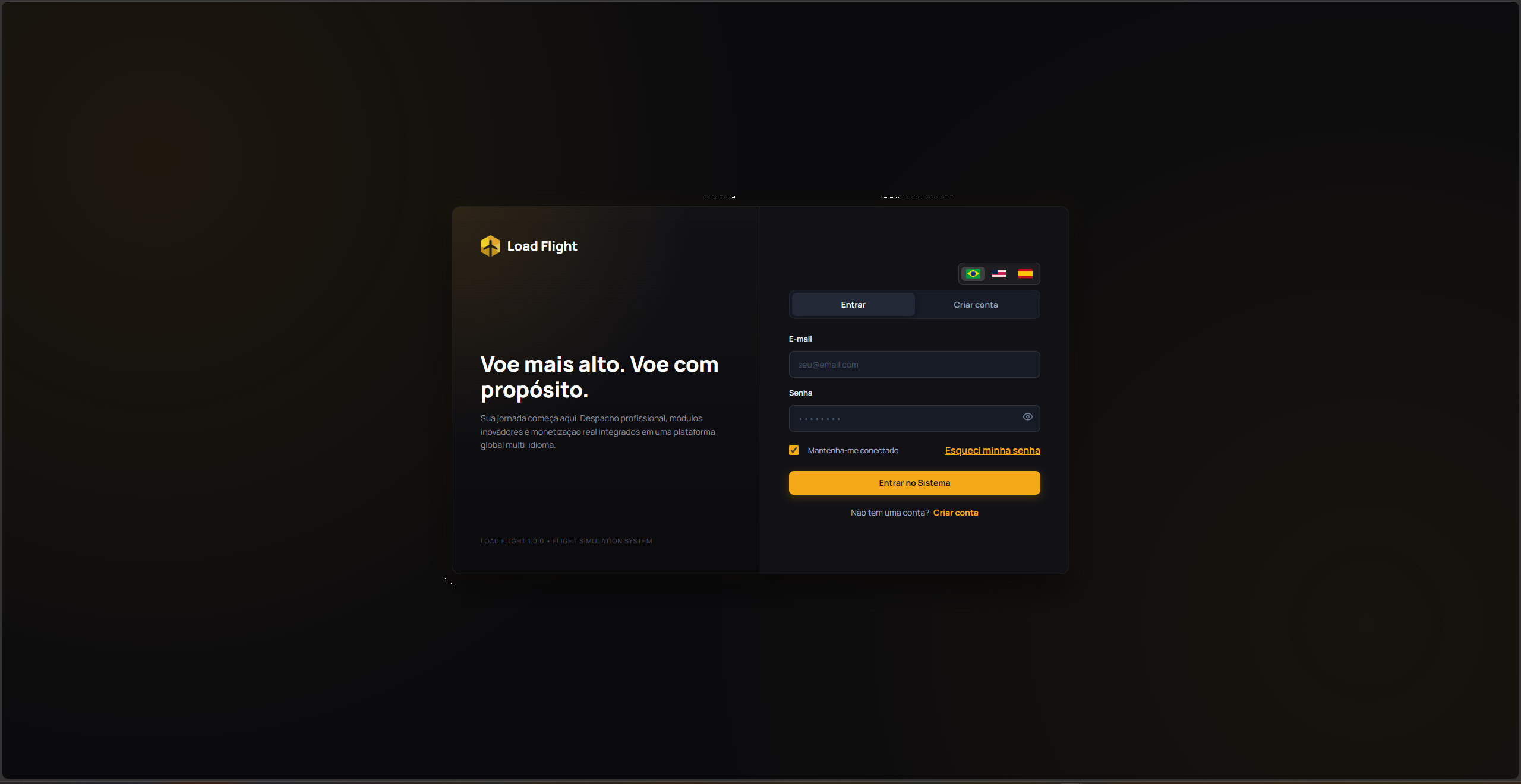
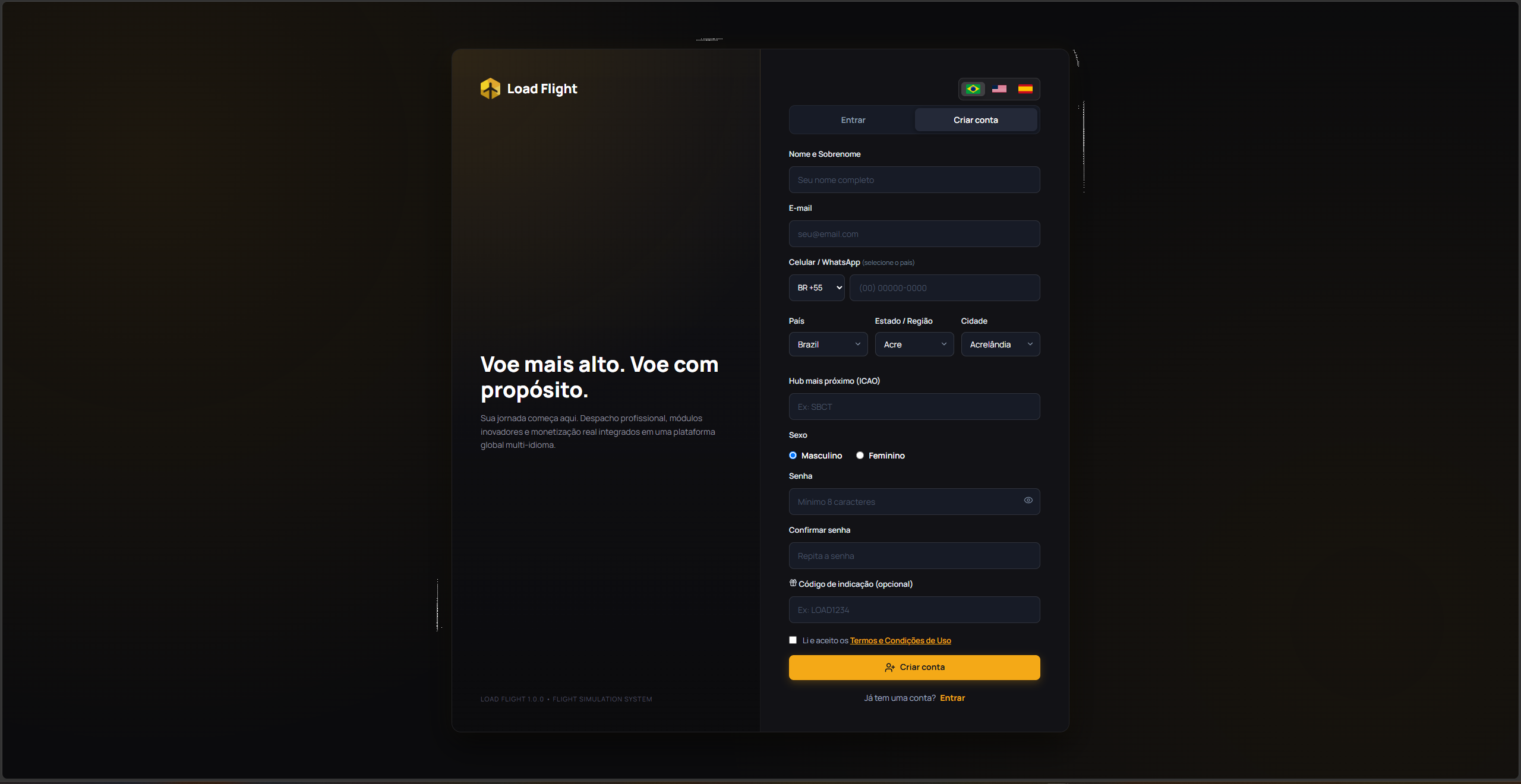
Apenas abre, caes directo en la pantalla de entrada. Dos pestañas: Iniciar sesión (si ya tienes cuenta) y Crear cuenta (si es tu primera vez). En la esquina están las banderitas para cambiar el idioma al instante, sin tocar ninguna configuración.
Iniciar sesión — solo correo y contraseña. Marca "Mantener sesión iniciada" y la app guarda tu acceso de forma segura para el próximo inicio.
¿Olvidaste tu contraseña? — haz clic en "Olvidé mi contraseña" y llega un código de 6 dígitos a tu correo al instante para restablecerla.
Creando tu cuenta
Completa nombre completo, correo, celular con código de país, dónde vives (país/estado/ciudad en cascada) y tu hub ICAO preferido — el campo confirma al instante si el código existe de verdad, con ese ✓ ICAO VÁLIDO en verde. Elige tu sexo, crea una contraseña (8+ caracteres ya la habilita, pero si quieres ir más allá: 10+ combinando letras, números y símbolos la deja "Fuerte") y acepta los Términos de Uso. Después solo confirma el código de 6 dígitos que llega a tu correo para activar la cuenta del todo — sin eso, el inicio de sesión no se habilita.
Dos protecciones que vale la pena conocer
Una app a la vez, por PC — intentar abrirla de nuevo solo trae al frente la ventana que ya está abierta, en vez de abrir una segunda.
Una cuenta a la vez, entre computadoras — si inicias sesión con la misma cuenta en otra PC, el sistema avisa y pregunta si quieres desconectar el otro dispositivo o cancelar.
Radar Online: tu primera pantalla
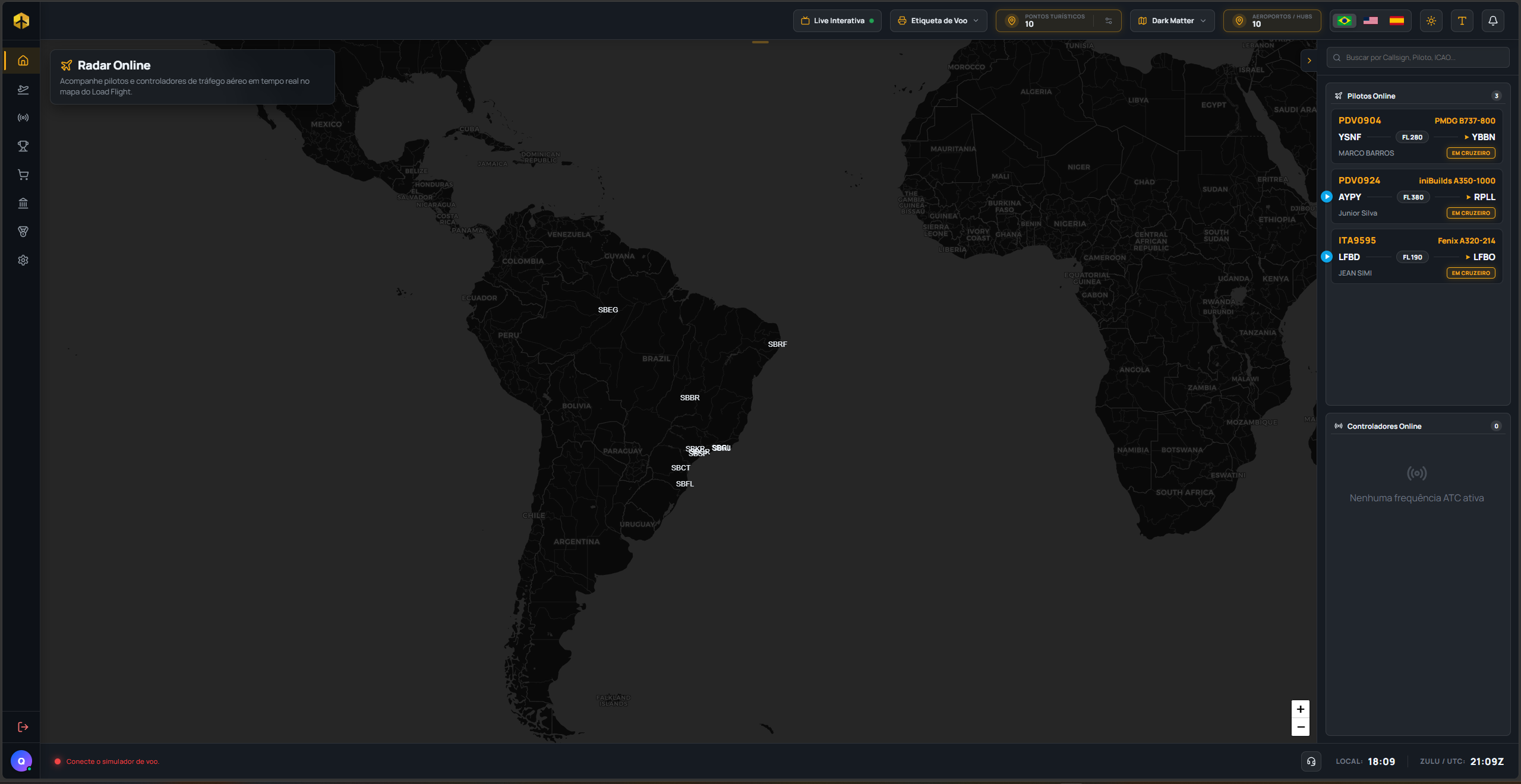
La pantalla que ves apenas inicias sesión es el Radar Online — un mapa a pantalla completa mostrando quién está volando y quién está controlando ahora mismo, todo en tiempo real.
El estilo del mapa lo eliges tú
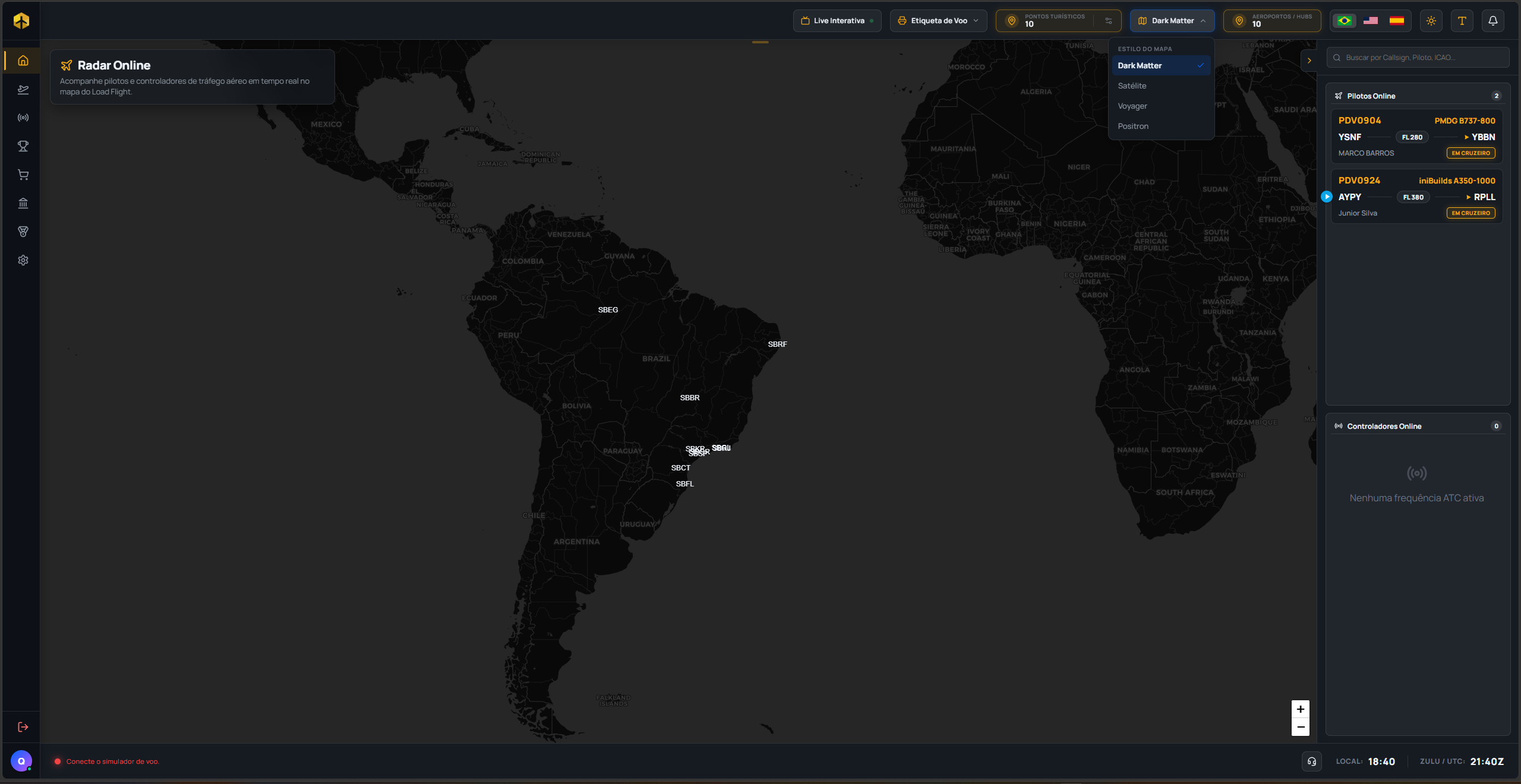
Haz clic en el selector "Estilo del Mapa" arriba y elige entre 4 temas: Dark Matter (oscuro, ideal para vuelos nocturnos), Satélite (imagen real en alta definición), Voyager (colorido y equilibrado) y Positron (claro, ideal de día).
Quién está en el aire ahora
En el lado derecho está el panel de tráfico, siempre visible: arriba, los pilotos en línea; abajo, las frecuencias ATC activas (Terreno/Entrega, Torre/Radio, Aproximación y Centro) — o un tranquilo "Ninguna frecuencia ATC activa" cuando nadie está controlando.
Haz clic y mira los detalles
Haz clic en cualquier tarjeta (o directo en el ícono del avión en el mapa) y un HUD se abre abajo: callsign, el nombre del comandante — es un enlace, te lleva directo a su carrera —, aeronave, ruta, altitud, velocidad y rumbo. En un controlador, muestra la posición, la frecuencia, el grado de control y hace cuánto tiempo está en línea.
Encabezado y pie siempre a la mano
Arriba, las banderitas cambian el idioma al instante, el modo claro/oscuro es un solo clic, y la campana de notificaciones avisa (con sonido) todo lo que importa — avisos del sistema, movimientos financieros, despacho y seguridad de la cuenta. Abajo, el LED muestra si tu simulador está conectado (verde = todo bien, rojo = cierra el otro simulador abierto o abre el tuyo), junto con los relojes LOCAL y ZULU — usa siempre el ZULU en tus planes de vuelo.
Despacho de Vuelo: hora de despegar
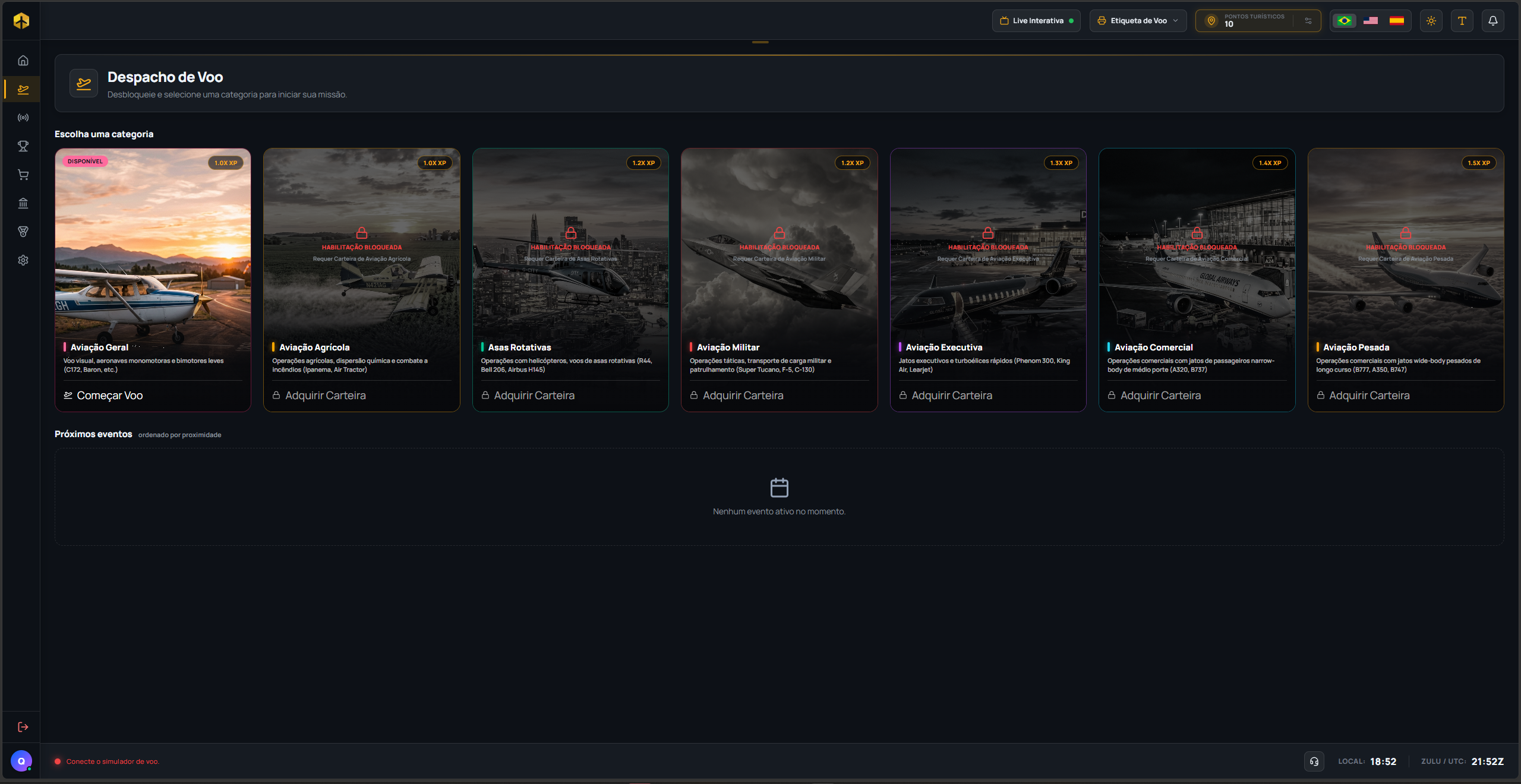
Justo debajo de Inicio en el menú lateral está el Despacho de Vuelo — aquí eliges la categoría de la misión, armas el plan y arrancas el vuelo dentro del sistema.
Las 7 categorías, cada una con su multiplicador
General, Agrícola, Asas Rotativas, Militar, Ejecutiva, Comercial y Pesada — mientras más exigente la categoría, mayor el multiplicador de XP y Coins (de 1.0X en General hasta 1.5X en Pesada). Una categoría sin habilitación activa aparece bloqueada, con un atajo directo para comprarla en el Mercado.
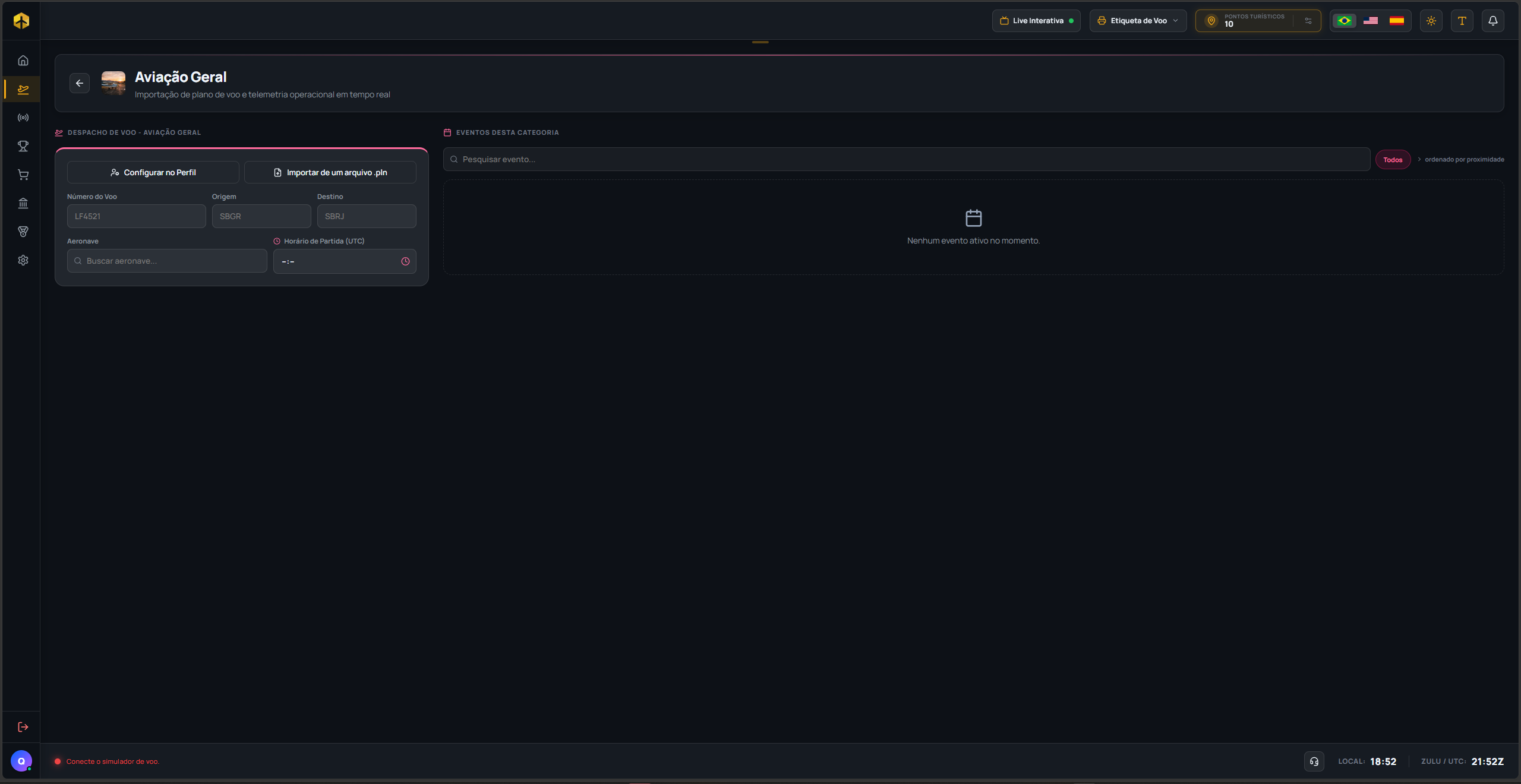
Armando tu plan de vuelo
Tres formas de completarlo — y hasta puedes combinarlas: a mano (número de vuelo, origen, destino, aeronave, y el horario siempre en UTC), trayendo tu último plan de SimBrief (usa el Pilot ID guardado en tu Perfil — si aún no lo configuraste, el botón te lleva directo allá), o importando un .pln de tu simulador.
Genera el plan, mándalo a la red y despega
Con los datos completos, "Generar Plan en Simbrief" crea la ruta real y desbloquea una vista previa completa: millas, tiempo de vuelo, ganancia estimada, combustible y tarifa de leasing (si la aeronave es prestada). Desde ahí, los botones Enviar IVAO/Enviar VATSIM abren el sitio de la red ya con el plan cargado, y Iniciar Vuelo registra el despacho y activa la telemetría — a partir de ahí el sistema sigue tu vuelo de principio a fin.
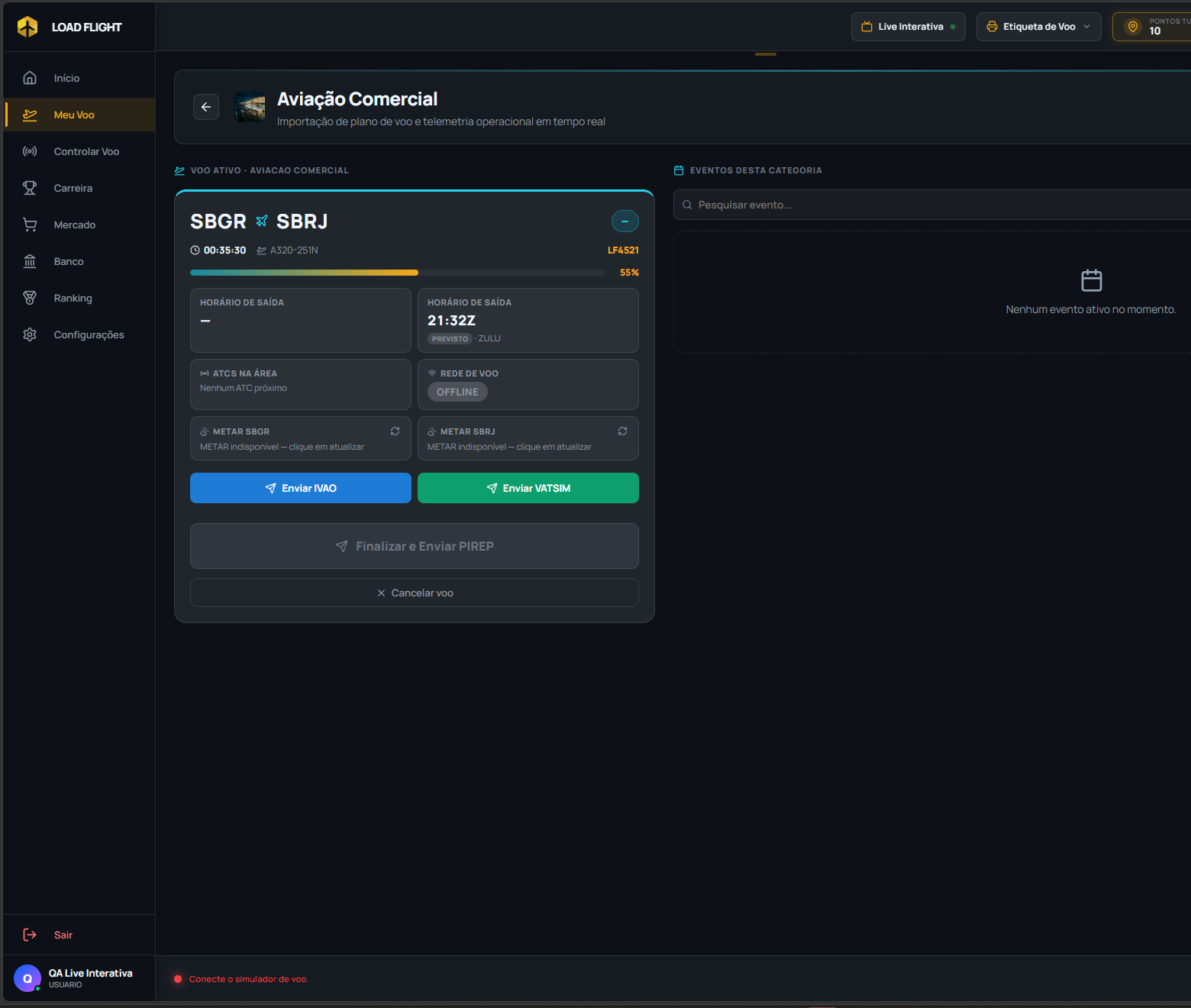
Panel de Vuelo Activo: tu vuelo en tiempo real
Apenas haces clic en "Iniciar Vuelo", el formulario de despacho se convierte en este panel — todo aquí es seguimiento en vivo. Nada de esto decide tu recompensa: eso lo calcula el servidor solo, directo de la telemetría real del simulador.
Barra de Progreso
Apenas despachas un vuelo, una barra con las fases (Embarque, Despegue, Crucero, Aterrizaje...) queda fija en el pie de página y te acompaña en todo el sistema. Tiene su propia página con todos los detalles — mira en Barra de Progreso, en el menú al lado.
Datos simulados solo para ilustrar el diseño — no es un vuelo real.
La barra de progreso de la ruta (dentro del panel)
Esta ya es diferente: vive dentro del propio panel de Vuelo Activo (no en el pie de página) y muestra tu % de ruta recorrida — calculada por la distancia real hasta el destino cuando el simulador está enviando tu posición, o por el tiempo estimado cuando todavía no hay ninguna coordenada.
Una tarjeta que cambia sola a lo largo del vuelo
La primera tarjeta de la cuadrícula cuenta una historia distinta en cada etapa: "Salida del gate" (cuenta regresiva) mientras todavía no te moviste de verdad → se congela en la hora real apenas la aeronave sale del lugar → se convierte en "Aterrizaje previsto" después de despegar (ya ajustado según cuánto saliste atrasado o adelantado) → y cuando aterrizas, se convierte en la "Hora de Aterrizaje" definitiva, con una pista de cuánto te atrasaste o adelantaste.
Los hitos de SimBrief y el resto de la cuadrícula
Al lado, una segunda tarjeta siempre muestra el próximo hito prometido por tu plan (Salida, Despegue, Aterrizaje o Llegada) — haz clic para alternar entre Local y Zulu. Las demás tarjetas traen los controladores activos cerca de ti, la red en la que corre tu vuelo (detectada sola) y el METAR de origen y destino, con botón de actualizar.
¿Olvidaste enviar el plan a la red?
Sin problema — los botones Enviar IVAO/Enviar VATSIM siguen aquí dentro, así que puedes enviar el plan incluso con el vuelo ya en curso, sin necesidad de cancelar nada.
Cerrando el vuelo
Solo hay una forma real de terminar: el botón "Finalizar y Enviar PIREP", que solo se desbloquea al llegar a la última fase de la categoría (Desembarque, o Rodaje Post-Aterrizaje en las categorías sin desembarque). Cerrar el simulador por sí solo no termina el vuelo. Al finalizar, aparece un resumen con tu nota, tasa de descenso y G del aterrizaje, más el desglose completo — bruto, combustible, leasing (si aplica), bono de evento, neto final y XP ganado.
Barra de Progreso
Es esa fila de puntos fija en el pie de página, al lado del reloj, que aparece apenas despachas un vuelo. Te muestra en qué fase del vuelo estás ahora — Embarque, Despegue, Crucero, Aterrizaje... — y te acompaña en cualquier pantalla del sistema, no solo en la de Vuelo Activo.
Cuándo aparece (y desaparece)
La barra solo existe con un vuelo activo. Nace en el instante en que haces clic en "Iniciar Vuelo" en Despacho, y desaparece apenas termina el vuelo (PIREP enviado). Sin vuelo en curso, el pie de página queda limpio, sin ninguna barra.
Cuándo se enciende cada fase
Nada de esto es manual — cada punto se enciende solo, en su momento justo, directo de la telemetría real de tu simulador. Así funciona, fase por fase, en una aeronave Comercial:
Embarque — se enciende de inmediato, apenas inicias el vuelo en Despacho.
Pushback — se enciende cuando la aeronave empieza a ser empujada por el tractor.
Rodaje — se enciende cuando empiezas a moverte por cuenta propia rumbo a la pista.
Despegue — se enciende durante la carrera de despegue, hasta que las ruedas dejan el suelo.
Ascenso — se enciende apenas despegas, y sigue mientras la aeronave gana altitud.
Crucero — solo se enciende cuando te estabilizas de verdad en el nivel de crucero de tu plan de vuelo (el mismo del OFP de SimBrief) por algunos segundos seguidos. No es por tiempo de vuelo — hasta un salto cortito, con pocos minutos de crucero, se reconoce.
Descenso — se enciende cuando sales del crucero y empiezas a perder altitud a propósito, rumbo al destino.
Aterrizaje — se enciende en la aproximación final, hasta el toque en la pista.
Rodaje Post-Aterrizaje — se enciende apenas sales de la pista y ruedas hasta el estacionamiento.
Desembarque — solo se enciende con la aeronave totalmente detenida y todos los motores apagados. Reducir la velocidad a cero con un motor todavía encendido no cuenta.
Embarque
Pushback
Rodaje
Despegue
Ascenso
Crucero
Descenso
Aterrizaje
Rodaje Post-Aterrizaje
Desembarque
La barra en acción en una aeronave Comercial: de izquierda a derecha, cada punto relleno ya fue confirmado, y "Crucero" es la fase actual, destacada en dorado.
Las fases cambian según la categoría de la aeronave
No toda aeronave pasa por la misma secuencia:
Comercial, Internacional y Pesada: la lista completa de arriba, con Pushback.
Ejecutiva y General: la misma secuencia, solo sin el Pushback — las aeronaves más pequeñas no usan tractor de remolque.
Asas Rotativas: sin Pushback, y "Descenso" solo aparece si la aproximación tiene un descenso de verdad — en una aproximación muy suave, el helicóptero puede ir directo de Crucero a Aterrizaje.
Agrícola: En Preparación → Rodaje → Despegue → Ascenso → Descenso → Aterrizaje → Rodaje Post-Aterrizaje — sin Crucero, y el vuelo termina en Rodaje Post-Aterrizaje, sin Desembarque.
Militar: misma lógica que Agrícola (Equipando en vez de En Preparación) — sin Crucero ni Desembarque.
"Vuelta al Aire" es una fase fantasma
Si realmente das una vuelta al aire — ganas altitud de nuevo durante el Aterrizaje en vez de completar el toque — un nodo extra llamado "Vuelta al Aire" aparece en la barra, justo entre Aterrizaje y Rodaje Post-Aterrizaje. En un aterrizaje normal ese nodo ni siquiera existe: no queda apagado esperando, simplemente no se dibuja. Solo entra en la barra cuando la vuelta al aire sucede de verdad.
Preguntas frecuentes
¿La barra puede retroceder? Solo en un caso: de "Aterrizaje" a "Vuelta al Aire", si realmente das la vuelta al aire. Fuera de eso, nunca retrocede — aunque la telemetría titubee por un instante, el sistema sostiene la fase hasta estar realmente seguro de la transición.
¿Por qué la barra no enciende una fase si ya hice eso en el simulador? El sistema espera confirmar por algunos segundos seguidos antes de encender, para no equivocarse con un pico aislado de dato del simulador. Si acabas de hacer algo (como estabilizarte en crucero), espera unos segundos — se enciende apenas tenga certeza.
Penalizaciones de Vuelo
Todo vuelo empieza con nota 100 — y es esa misma nota la que decide cuántos Coins, cuánto XP y cuántas estrellas ganas al final. Cada cosa que sale mal durante el vuelo le resta puntos. Aquí está todo lo que puede bajar tu nota, incluyendo lo que cambió hoy mismo.
Cómo funciona la nota del vuelo
No son tres cálculos separados — es uno solo. El sistema empieza en 100, resta puntos a medida que cada problema se detecta en la telemetría real de tu vuelo, y el número que queda se convierte, al mismo tiempo, en tu calificación (las estrellas del resumen), tus Coins y tu XP de ese vuelo. Una nota más baja reduce las tres juntas.
Penalizaciones por infracción
Cada una de estas cosas, si sucede durante el vuelo, le resta puntos a tu nota — el valor exacto varía según la categoría de la aeronave (una aeronave comercial tiene reglas distintas de un helicóptero, por ejemplo, y no toda categoría tiene todas las reglas de abajo):
Baliza apagada al encender los motores.
Luz de navegación apagada durante el vuelo.
Rodando sin la luz de rodaje encendida.
Sin luces de aterrizaje en el despegue o en el momento del toque.
Sin luz strobe en el despegue o en el momento del toque.
Aterrizar con el tren de aterrizaje recogido.
Tren todavía recogido 30 segundos o más después de despegar.
Exceso de velocidad sostenido — esta es la que cambió hoy: antes, un solo instante de velocidad excedida ya penalizaba; ahora solo cuenta si el exceso dura 30 segundos continuos o más. Un pico rápido ya no penaliza.
Aterrizaje con fuerza G alta — cuatro niveles, de "Incómodo" a "Terrible" según el impacto se vuelve más fuerte. Solo cuenta el nivel más alto que alcanzaste, no se suman.
La puntuación exacta de cada una puede ser ajustada por el equipo, así que trata los números como referencia, no como algo fijo para siempre — lo que no cambia es la lógica: los errores pequeños cuestan poco, los peligrosos cuestan más.
Nota inicial100.0
Aterrizaje con fuerza G alta (Duro)-12.0
Exceso de velocidad sostenido-8.0
Nota final del vuelo80.0 ★★★★☆
Así aparece en el resumen del vuelo: cada penalización consume una parte de los 100 puntos iniciales, y la nota final se convierte en tus estrellas, Coins y XP.
Salir de la puerta demasiado temprano o tarde
Tu plan de vuelo tiene un horario previsto de salida. La puntualidad se mide en la salida de la puerta — el momento en que el avión empieza a moverse (pushback o rodaje), no el despegue — con 15 minutos de tolerancia para retraso y 30 minutos para salida adelantada. Salir de la puerta fuera de esa ventana resta puntos a la nota — no bloquea el vuelo, solo cuesta una penalización. Si el sistema no registra el momento de salida de la puerta (versión antigua de la app), la referencia vuelve a ser el despegue. Esta regla rige desde el 13/09/2026: hasta entonces la referencia era el despegue, lo que castigaba a quien salió a tiempo pero tardó más rodando — los vuelos penalizados por eso en los 30 días anteriores fueron reembolsados automáticamente.
Manipular el tiempo del simulador anula todo
Acelerar la velocidad del tiempo del simulador durante un vuelo despachado anula Coins, XP y nota de todo ese vuelo, en cualquier fase. El slew sigue la misma regla solo con la aeronave en el aire: en tierra (puerta, pushback, rodaje) es una herramienta legítima y no cuenta. Son las penalizaciones "todo o nada" de la lista.
Aterrizar en el aeropuerto correcto, y en la pista
Regla publicada el 16/09/2026 (los primeros días corren en modo de observación, solo registrando, antes de rechazar a alguien): el sistema verifica dónde tocó el suelo la aeronave en el último aterrizaje del vuelo.
Destino o alternativo — el aterrizaje solo se acepta en el aeropuerto de destino del despacho o en el alternativo informado (radio de 5 nm del punto de referencia). En cualquier otro aeropuerto el vuelo cierra con cero y el aviso "Aterrizó en el aeropuerto equivocado". Informa el alternativo en el despacho (viene solo desde SimBrief) si piensas desviarte.
Fuera de la pista es accidente — si el simulador no coloca la aeronave en una pista en el instante del toque y la posición queda a más de 10 m del borde de la pista más cercana, el vuelo se registra como accidente aéreo y cierra con cero. La aeronave propia va directo a mantenimiento del tren de aterrizaje, y la reparación corre por tu cuenta. En leasing solo pierdes el vuelo. Los helicópteros aterrizan en helipuertos y quedan fuera de esta regla.
Prueba del accidente — en el toque fuera de la pista la aplicación guarda una imagen de la ventana del simulador (1920x1080), adjunta al registro del accidente y visible en el informe de mantenimiento de la aeronave.
Presencia en la red no confirmada
Si despachaste un vuelo por la red (IVAO o VATSIM) pero el sistema no puede confirmar de verdad que estuviste en línea la mayor parte de la ruta, tus Coins y XP de ese vuelo salen reducidos — como si el vuelo se hubiera hecho sin conexión.
Cuando el vuelo ni siquiera llega a pagarse
Antes de calcular cualquier penalización, el sistema verifica si los datos registrados del vuelo tienen sentido — suficientes puntos de telemetría, tiempo mínimo de vuelo, un aterrizaje real registrado, nada de velocidad imposible. Si esa verificación básica falla, el vuelo se rechaza por completo — no se paga con descuento, simplemente no cuenta. Desde el 16/09/2026 la aplicación muestra el motivo exacto del rechazo — por ejemplo, cuántas millas saltó la posición y en qué fase — en lugar de un aviso genérico.
Lo que NO es penalización
Dos cosas que suelen generar dudas, pero no afectan el pago normal de tu vuelo:
Aeronave distinta a la esperada en el plan — el sistema registra la diferencia, pero nunca bloquea ni resta puntos por eso.
No calificar para el bono de un evento — solo quita el bono extra del 30% de ese evento específico; el pago normal del vuelo sigue intacto.
Controlar Vuelo
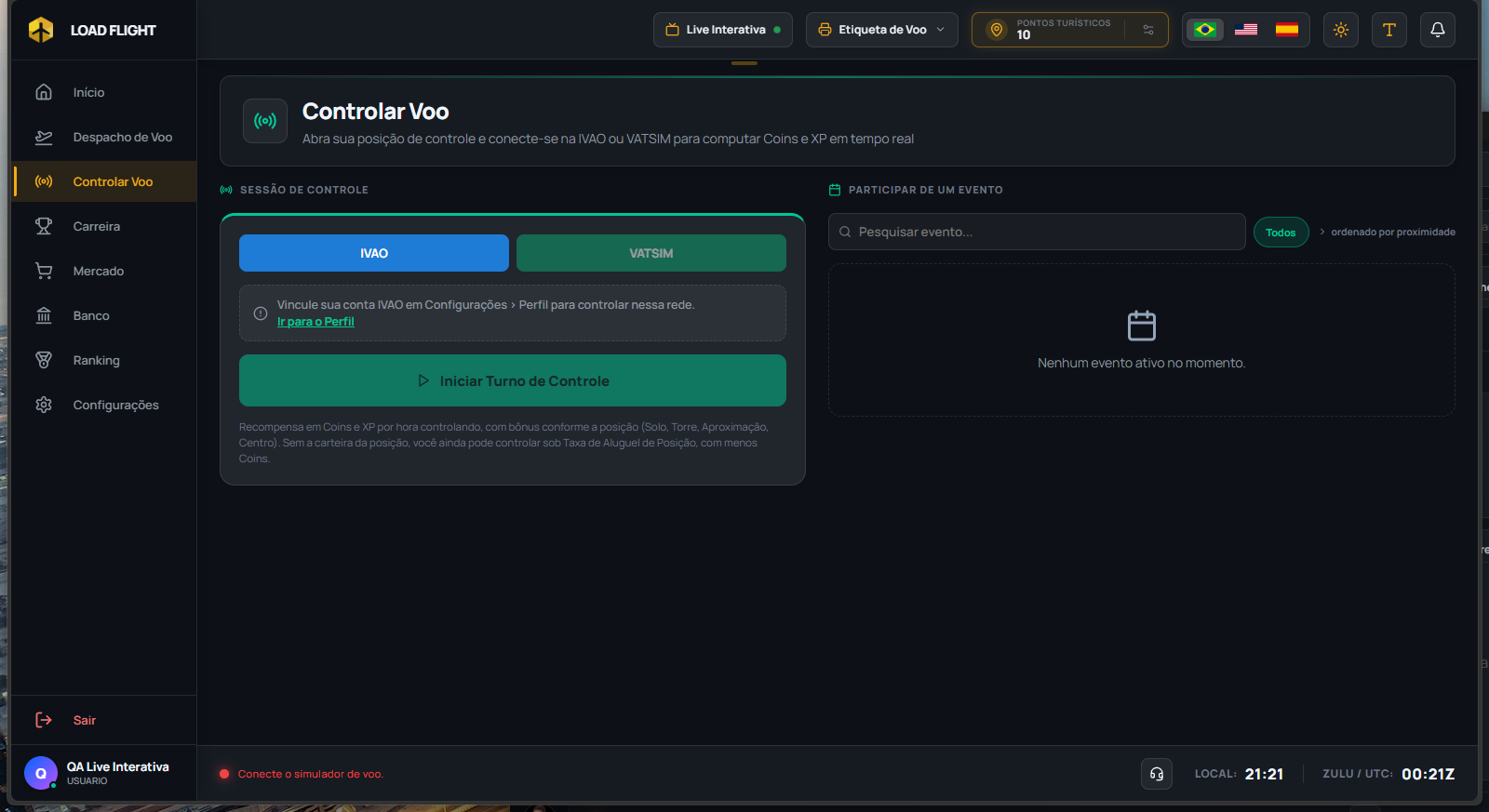
Esta es la página para quien también es controlador de tráfico aéreo en IVAO o VATSIM. Te conectas como controlador directo en la red, abres esta pantalla, haces clic en "Iniciar Turno" — y el sistema confirma solo que estás online, en la posición correcta, y empieza a contar Coins y XP por hora de control. Nada de escribir posición ni hacer clic en nada durante el turno.
La pantalla antes de iniciar un turno: elige la red, vincula tu cuenta si aún no lo hiciste, y el botón "Iniciar Turno de Control" se libera apenas el sistema te encuentra online.
Cómo iniciar un turno
Primero elige la red (IVAO o VATSIM) en la parte superior de la pantalla. Luego:
¿Cuenta vinculada? Si tu VID (IVAO) o CID (VATSIM) todavía no está guardado en Configuración → Perfil, aparece un aviso con un atajo directo para allá.
Confirmación automática — el sistema le pregunta a la red cada 20 segundos si ese VID/CID está conectado como controlador AHORA. Apenas confirma, el botón "Iniciar Turno de Control" se libera solo, mostrando la posición y frecuencia que ya estás controlando.
No hay campo para escribir la posición — el sistema usa exactamente la posición real en la que ya estás conectado en la red, así que no se puede "declarar" una posición más alta de la que realmente estás controlando.
Durante el turno
Con el turno en curso, la pantalla muestra un cronómetro, tu posición y la red — y hay una red de seguridad en varias capas:
Puedes cerrar la app sin miedo — el tiempo que cuenta se mide en el servidor, no en el reloj de tu PC. Si cierras y vuelves a abrir con el turno abierto, el cronómetro retoma solo desde donde quedó.
¿Saliste de la red sin finalizar? Si te desconectas de IVAO/VATSIM y no vuelves, el turno se cierra solo después de unos 2 minutos — incluso con la app minimizada, porque quien decide eso corre en segundo plano. Recibes un aviso con cuenta regresiva antes de que eso pase.
Traba de seguridad extra — incluso si la app se cuelga o el PC se apaga con el turno abierto, el servidor cierra la sesión solo después de algunos minutos sin señal tuya, siempre respetando un tope de 8 horas de turno (sesiones más largas que eso quedan para revisión manual, nunca se cierran automáticamente).
¿Y si no tengo la carrera de esa posición?
Sin problema — no te quedas trabado. Sin la carrera correcta (Solo, Torre, Aproximación o Centro, según la posición) o sin VIP Trial activo, igual puedes controlar normalmente bajo la "Tarifa de Alquiler de Posición": tu XP sigue al 100%, solo los Coins del turno vienen reducidos. Es la forma que tiene el sistema de dejarte probar la posición antes de decidir comprar la carrera de verdad.
Participar en un evento como controlador
La misma lista de eventos que aparece en Despacho también aparece aquí — solo que en vez de confirmar presencia como piloto, reservas una posición de control. El flujo es así:
Elige la posición — un menú muestra las posiciones reales del aeropuerto del evento, con las ya reservadas por otro controlador aparecen deshabilitadas.
Confirma en el sitio oficial de la red — al hacer clic en "Reservar", el sistema abre el sitio de reservas de IVAO o VATSIM para que hagas la reserva oficial allá, y después pregunta si confirmaste. Es una autodeclaración — ni IVAO ni VATSIM ofrecen hoy una forma de que Load Flight lo verifique solo.
¿Olvidaste confirmar? La reserva queda marcada como pendiente, con un recordatorio para volver y confirmar más tarde.
La puntualidad en eventos reservados vale la pena
Si reservaste una posición en un evento e inicias el turno dentro de algunas horas del horario acordado, esa sesión queda vinculada a la reserva — y la puntualidad (llegar a tiempo y controlar al menos 1 hora) rinde más Coins que llegar tarde o salir demasiado rápido. Los porcentajes exactos pueden variar según la temporada, pero la lógica es siempre la misma: puntual y con aguante rinde el valor completo. El XP nunca se ve afectado por esto, solo los Coins.
Recompensa por horas acumuladas de control
Cada 100 horas de control acumuladas (hasta 1000 horas), ganas una medalla automática — un popup te avisa apenas alcanzas el marco, con efecto de sonido incluido. Después de aceptarla, queda guardada en tu Carrera, en "Mis Recompensas".
Dónde queda el historial de tus turnos
Esta pantalla solo muestra el turno que está en curso ahora. El historial completo de turnos pasados — posición, red, duración, Coins de cada uno — queda en la página Carrera, al lado de tu Diario de a Bordo.
Carrera
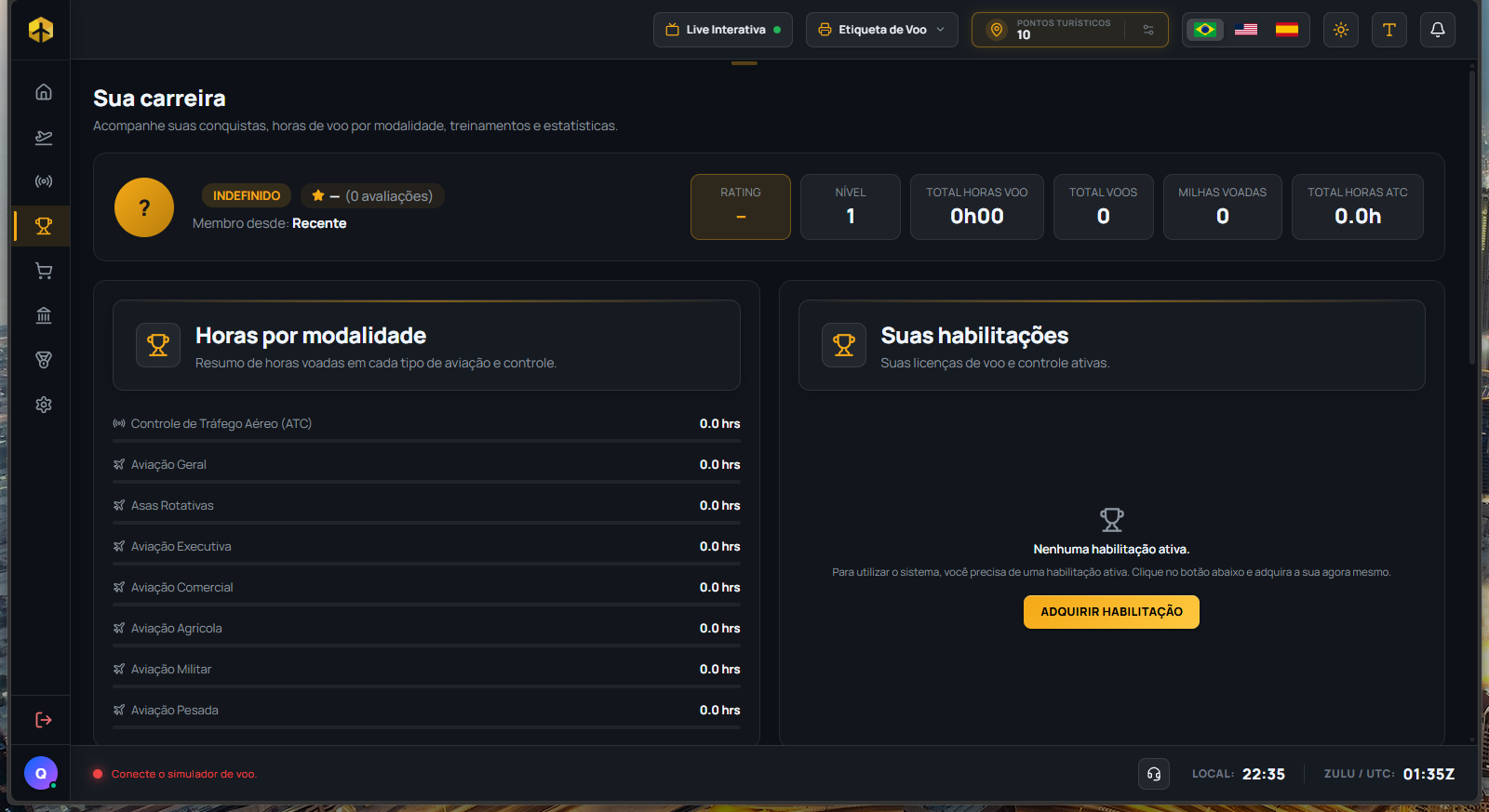
Tu página de piloto (y de controlador, si también lo eres): rango, nivel, licencias, módulos, recompensas, mapa de rutas y el historial completo de todo lo que ya volaste o controlaste. Aquí es donde vienes a ver tu progreso de verdad.
La parte superior de tu Carrera: rango, Rating, nivel, horas y millas — todo calculado directo del servidor.
Tu perfil y rango
Arriba están tus números principales: Rating (nota técnica de 0 a 10, calculada a partir de tus vuelos calificados — muestra "--" mientras todavía no tengas ninguno), Nivel, Total de Horas de Vuelo, Total de Vuelos, Millas Voladas y Total de Horas de Control (ATC). Al lado, tu promedio de estrellas (evaluación de otros usuarios) y la cantidad de evaluaciones.
Barra de XP — muestra cuánto falta para el próximo rango, o "Nivel máximo alcanzado" cuando llegas a la cima. Hay 10 niveles, con dos conjuntos de nombres: una trayectoria de Piloto (de Cadete hasta Mariscal del Aire) y una de Controlador (de ATC Trainee hasta Director ATC).
Qué trayectoria aparece para ti — si tienes una licencia de Piloto activa, tu rango sigue la trayectoria de Piloto, aunque también controles. La trayectoria de Controlador solo aparece si tienes únicamente licencia de Controlador, sin ninguna de Piloto activa.
Tus licencias y módulos
Dos tarjetas debajo del perfil muestran, lado a lado, tus licencias activas (con su fecha de vencimiento — en rojo si ya venció) y los módulos que compraste en el Mercado. Sin ninguna licencia activa, aparece un botón directo para adquirir una.
Tus recompensas
Todas las medallas que ya ganaste quedan aquí, en cuadrícula. No son solo premios de evento — hay cinco tipos distintos:
Recompensas de evento — por participar en un evento oficial del Mercado.
Recompensas de Ranking — por quedar bien ubicado en el Ranking mensual.
Recompensas por nivel de licencia — por subir de nivel en una licencia.
Recompensas por cantidad de vuelos — marcos de vuelos completados.
Recompensas por horas de control — cada 100 horas acumuladas de ATC.
Puedes fijar hasta 3 recompensas arriba — ganan un numerito dorado y aparecen primero. Al intentar fijar una 4ª, el sistema abre una pantalla preguntando cuál de las tres ya fijadas quieres cambiar.
Mapa de rutas
Un mapamundi oscuro trazando, con curvas, todas las rutas que ya volaste — con filtro por período, igual al del Diario de a Bordo.
Diario de a bordo
La tabla con todos tus vuelos: fecha, ruta, aeronave, red, duración, distancia, ganancia neta, XP, estado y nota. Tiene búsqueda, filtro por estado y por período. Al hacer clic en el ícono de ojo de cualquier fila, se abre un resumen completo de ese vuelo específico — tasa de descenso y G del aterrizaje, más el desglose financiero detallado (bruto, combustible, leasing, bono de evento, penalizaciones, neto final). Sin ningún vuelo todavía, esta caja ni siquiera aparece en pantalla.
Historial de control
Si también controlas, tus turnos de ATC ya finalizados aparecen aquí al lado del Diario de a Bordo, en el mismo estilo de tabla: posición, red, duración, Coins y estado de cada turno. Solo aparece después de tu primer turno.
Entrenamientos
Espacio reservado para la futura Academia de entrenamientos de Load Flight — por ahora queda vacío, esperando el lanzamiento.
Mi Flota
Esta página solo aparece en el menú después de que compras tu primera aeronave. Es donde controlas el desgaste, mandas una aeronave a mantenimiento, y decides qué hacer con cada una que es realmente tuya — venderla al Banco o publicarla en el Mercado para que otro piloto la compre.
Filtrando tu flota
Píldoras de categoría arriba (General, Agrícola, Rotativas, Militar, Ejecutiva, Comercial, Pesada) más una búsqueda libre por modelo o matrícula — útil apenas tu flota crece.
La tarjeta de cada aeronave
Cada aeronave tiene una tarjeta con foto, matrícula, modelo y fabricante. Un sello "Publicada" aparece si ya está a la venta en el Mercado, y un sello rojo "En Mantenimiento" si el tren de aterrizaje o el motor llegaron al límite de desgaste.
PT-LFAAirbus A320-214 · Comercial
Trem de Pouso
82%
Motor
45%
Réplica de la tarjeta de aeronave — tren de aterrizaje y motor con barra de desgaste de color (verde/amarillo/rojo).
Mantenimiento — tren de aterrizaje y motor
Cada aeronave tiene dos barras de desgaste (tren de aterrizaje — solo en aeronaves con tren retráctil normal, no aparece en Asas Rotativas — y motor, esa siempre aparece). Verde por encima de 75%, amarillo por encima de 40%, rojo por debajo de eso.
Reparación con Coins o Dólares — al hacer clic en el ícono de engranaje, eliges la forma de pago. El costo es fijo por categoría de aeronave, no varía según el desgaste.
¿Ya está en perfecto estado? Si intentas reparar un componente que ya está al 100%, el sistema avisa que no hay nada que arreglar ahí.
Demasiado desgaste bloquea el despegue — cuando el tren o el motor supera el límite de seguridad de la categoría, esa aeronave queda marcada "En Mantenimiento" y no puede despacharse hasta que resuelvas la reparación.
Accidente aéreo — un aterrizaje fuera de la pista con aeronave propia manda el tren de aterrizaje directo al límite: la aeronave entra "En Mantenimiento" al instante y solo vuelve a volar después de la reparación.
Informe — la aeronave en mantenimiento gana el botón Informe: un dictamen con identificación, desgaste x límite, vuelos realizados (fecha, hora, ruta, aeropuerto del aterrizaje, velocidad vertical, G), aterrizajes más agresivos, mantenimientos anteriores y, en caso de accidente, ruta, aeropuerto y la imagen del accidente ampliable.
Cómo se calcula el desgaste
Las reglas son las mismas para todos los pilotos y dependen solo de la categoría de la aeronave. Los límites se pensaron como 100 aterrizajes con una tasa media típica de la categoría: 150 fpm en aviación general, 250 fpm en ejecutiva/comercial y 350 fpm en pesada.
Tren de aterrizaje — en cada toque en la pista, la tasa de descenso (en fpm, sin signo) se suma al desgaste acumulado. Cada toque cuenta como máximo 2.000 fpm, los touch-and-go también cuentan y los toques registrados con slew activo se ignoran. Ejemplo en Comercial: 100 aterrizajes a 250 fpm = 25.000 fpm = tren en el límite; aterrizando a 125 fpm, el mismo tren aguanta unos 200 aterrizajes.
Motor — cuenta el tiempo con al menos un motor encendido durante el vuelo (horas de motor). Los intervalos de 5 minutos o más sin telemetría no se cuentan.
La fuerza G no desgasta la aeronave — sigue valiendo para la nota y las penalizaciones del aterrizaje (por encima de 1,40 G ya se considera incómodo), pero no entra en el desgaste del tren ni del motor. El desgaste tampoco depende del número de vuelos: un vuelo con varios toques gasta más tren que un vuelo con un solo toque.
Solo los vuelos con tu propia aeronave generan desgaste. Los vuelos en leasing y los vuelos de prueba del VIP Trial no cuentan.
Al alcanzar el límite el componente llega a 0% y la aeronave queda "En Mantenimiento" (no puede despacharse). La reparación tiene un costo fijo por categoría y pone a cero el acumulado de ese componente — el conteo empieza de nuevo.
Categoría
Límite del tren (fpm sumados)
Equivale a (tren)
Límite del motor (horas de motor encendido)
Reparación del tren
Reparación del motor
General
15.000
100 aterrizajes con media de 150 fpm
500 h
$5 / ¢5.000
$5 / ¢5.000
Agrícola
15.000
100 aterrizajes con media de 150 fpm
500 h
$5 / ¢5.000
$5 / ¢5.000
Militar
15.000
100 aterrizajes con media de 150 fpm
500 h
$5 / ¢5.000
$5 / ¢5.000
Asas Rotativas
Sin desgaste de tren
—
500 h
—
$10 / ¢10.000
Ejecutiva
25.000
100 aterrizajes con media de 250 fpm
1.000 h
$8 / ¢8.000
$8 / ¢8.000
Comercial
25.000
100 aterrizajes con media de 250 fpm
1.000 h
$8 / ¢8.000
$8 / ¢8.000
Pesada
35.000
100 aterrizajes con media de 350 fpm
1.500 h
$10 / ¢10.000
$10 / ¢10.000
Límites y costos de mantenimiento por categoría de aeronave.
Vuelos, horas y uso desde la última revisión
La tarjeta de cada aeronave muestra cuántos vuelos ha realizado y el total de horas de vuelo (sumando todos los dueños que ha tenido — el historial acompaña a la aeronave, no al piloto). Dentro de cada barra también aparece el uso desde la última revisión, con el límite de la categoría: por ejemplo "Horas de motor: 339 / 1.500 h" o "Desgaste acumulado: 10.886 / 35.000 fpm". La misma información aparece en los anuncios de aeronaves usadas del Mercado, para que sepas exactamente el estado de la aeronave antes de comprar.
Vender al Banco
Venta rápida y garantizada: el Banco paga el 50% del precio de una aeronave nueva de ese mismo modelo, siempre en Coins. Pide confirmación antes (no tiene vuelta atrás — la aeronave se elimina de tu flota y la matrícula queda libre para que otro piloto la use). No se puede vender al Banco mientras esté publicada en el Mercado — primero cancela el anuncio.
Publicar en el Mercado (para otro piloto)
Defines una descripción y el precio en Dólares, y la aeronave queda visible para que otros pilotos la compren — sin ninguna tarifa cobrada encima del valor que pediste. Mientras esté publicada, lleva el sello "Publicada" y las acciones de mantenimiento/venta al Banco quedan bloqueadas; puedes cancelar el anuncio en cualquier momento y vuelve a la normalidad.
Mercado
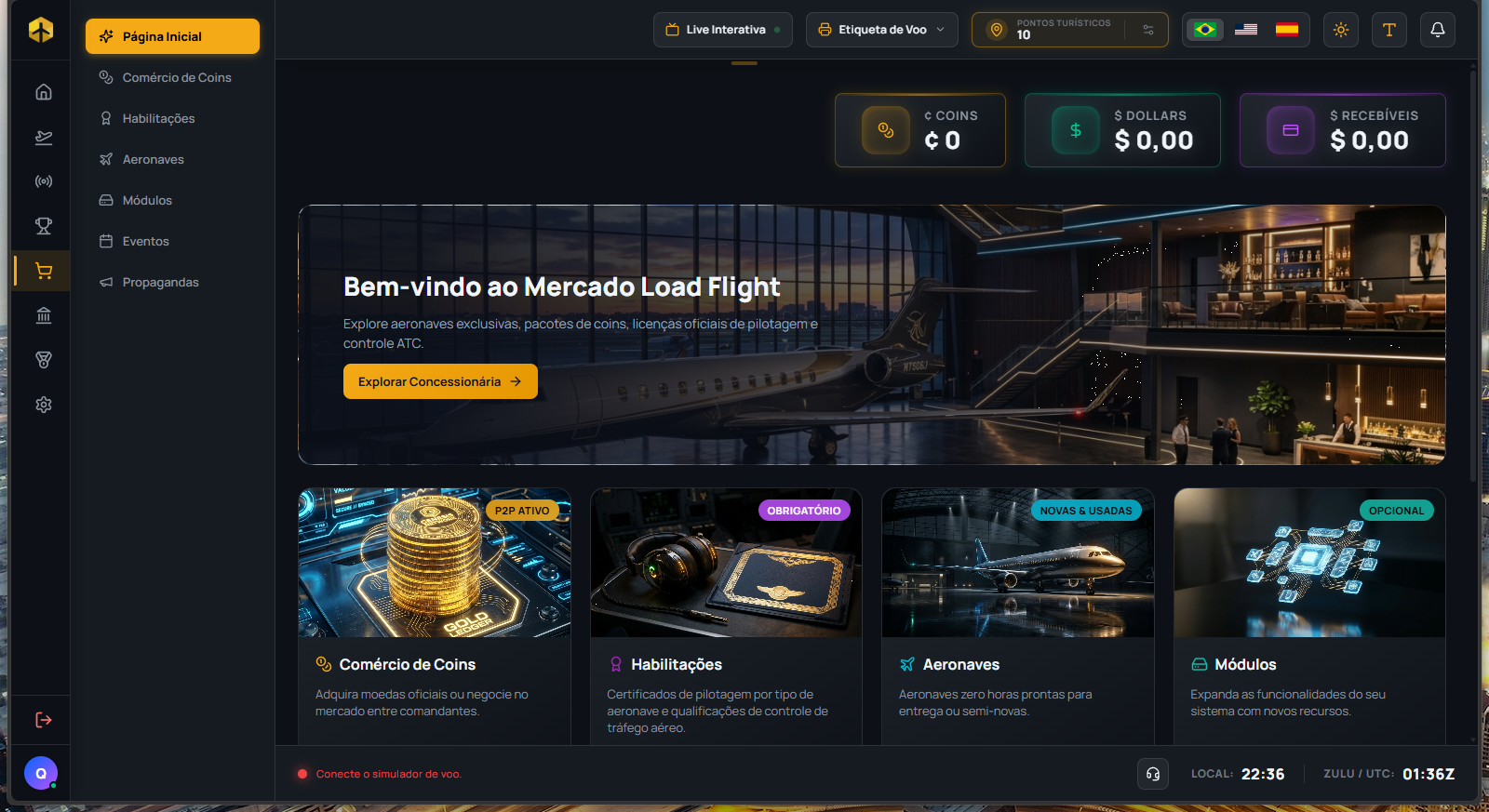
El centro de todo lo que involucra dinero y compras en Load Flight — Coins, Habilitaciones, Aeronaves, Módulos, Eventos y Propagandas, cada uno en su pestaña. La pestaña inicial muestra vitrinas con promociones de Coins, módulos y aeronaves destacadas, y los próximos eventos — siempre ocultando lo que ya tienes o ya confirmaste.
La vitrina inicial del Mercado — tus saldos arriba, un banner destacado y las 4 categorías principales.
Coins — la moneda del juego
Compras Coins directo del Banco o de otros pilotos que venden su excedente (P2P), todo en una sola lista, con tu propio anuncio siempre primero. Puedes ordenar por precio o por promoción. Algunos paquetes tienen stock limitado y simplemente desaparecen de la vitrina al agotarse. Para evitar precios fuera de la realidad, el sistema aplica un piso y un techo a lo que un piloto puede cobrarle a otro por Coins.
Habilitaciones
Licencias de Piloto, Controlador e Instructor, cada una válida por 6 meses — la pantalla muestra "Vencimiento" en verde o "Vencida el" en rojo cuando ya pasó la fecha. El precio puede venir con descuento según cuántas licencias de la misma categoría ya tengas.
Aeronaves
Alterna entre aeronaves Nuevas y Usadas (estas últimas, publicadas por otros pilotos desde su propia Mi Flota), con ordenamiento por precio, nombre o más vendidas. Al comprar, eliges la matrícula (formato AA-AAA) y pagas en Coins o Dólares — las aeronaves con el sello de homologación ya fueron confirmadas funcionando con los principales complementos del simulador. En los anuncios de usadas ves el estado real de cada aeronave antes de comprar: barras de tren de aterrizaje y motor, número de vuelos, horas de vuelo y el uso desde la última revisión (consulta "Cómo se calcula el desgaste" en Mi Flota).
Módulos
Complementos independientes (como los de Live Interactiva, Cabin Audio, Impresora Térmica y otros) que compras una vez y quedan activos en tu cuenta. La descripción de cada uno aparece automáticamente en tu idioma.
Eventos
Vitrina de los eventos oficiales creados por otros pilotos o por el equipo de Load Flight — vuelo en grupo, IVAO o VATSIM, con un bono del 30% en el pago para quien participa dentro de las reglas.
Para que valga el bono hay dos confirmaciones, no una sola — reservar tu lugar aquí en el Mercado es solo la primera. También necesitas confirmar presencia/check-in en la pantalla de Despacho dentro de la ventana del evento (de 2h antes hasta 3h después); sin ese segundo paso, el vuelo cuenta igual, pero el bono de evento no.
Cualquiera puede sumarse al equipo — cualquier piloto puede crear un evento, con su propia fecha, ruta, red e imagen de portada; los creados por otros aparecen en esta misma vitrina a medida que se acerca la fecha.
Propagandas
Espacio publicitario dentro del propio sistema — dos formatos, RAIL (vertical, en los laterales de la pantalla) y BANNER (horizontal). Creas uno en algunos pasos: imagen, texto, dónde aparece y por cuánto tiempo.
El precio varía según el alcance — cuanto mayor el área (ciudad, estado, país o mundo) y cuanto más tiempo de exposición por sesión, más caro; el valor siempre se calcula por día de exhibición.
Dónde no aparece — para no saturar la experiencia, el formato RAIL nunca aparece en el Inicio, en Configuración, dentro del propio Mercado, en las pantallas de Despacho, ni en Controlar Vuelo.
Cuando el saldo en Dólares no alcanza
Si tu saldo actual no cubre el valor total de una compra en Dólares, el sistema usa lo que ya tienes y abre una ventana externa segura (Xsolla) solo para cubrir la diferencia — sin necesidad de cancelar la compra y empezar de nuevo.
Habilitaciones
Cada habilitación (licencia) desbloquea volar o controlar en determinadas categorías, y comprar una "más grande" ya desbloquea las menores junto — sin necesidad de comprar cada una por separado. Todas están a la venta en la pestaña Habilitaciones del Mercado, valen 6 meses, y cuanto más hayas invertido ya, más barata queda la siguiente.
Habilitaciones de Piloto
Comprar una habilitación de piloto ya desbloquea automáticamente todas las categorías "menores" que la componen — la compra otorga todo de una vez, no necesitas comprar una por una para armar la combinación:
Habilitación
Desbloquea volar en
Precio
General
Aviación General
$6 / ¢6.000
Asas Rotativas
Asas Rotativas
$8 / ¢8.000
Agrícola
Aviación General y Agrícola
$10 / ¢10.000
Militar
Aviación General y Militar
$12 / ¢12.000
Ejecutiva
Aviación General y Ejecutiva
$14 / ¢14.000
Comercial
Aviación General, Ejecutiva y Comercial
$22 / ¢22.000
Pesada
Aviación General, Asas Rotativas, Ejecutiva, Comercial y Pesada
$30 / ¢30.000
Precios actuales del Mercado — Asas Rotativas es la única que no desbloquea ninguna otra categoría además de sí misma.
Habilitaciones de Controlador (ATC)
Aquí la lógica es por capas: cada licencia desbloquea controlar en su propia posición y en todas las posiciones "por debajo" de ella.
Habilitación
Desbloquea controlar en
Precio
Radio & Delivery
Radio y Delivery
$6 / ¢6.000
Suelo
Radio, Delivery y Suelo
$8 / ¢8.000
Torre
Radio, Delivery, Suelo y Torre
$10 / ¢10.000
Aproximación
Radio, Delivery, Suelo, Torre y Aproximación
$15 / ¢15.000
Centro
Radio, Delivery, Suelo, Torre, Aproximación y Centro
$20 / ¢20.000
Precios actuales del Mercado.
Cómo funciona el descuento
No necesitas comprar en el orden "correcto" — el sistema suma todo lo que ya gastaste en cualquier habilitación de Piloto (o de Controlador, por separado) y lo usa para reducir el precio de la próxima que compres en ese grupo, hasta un piso del 20% de su precio completo. Cuanto más hayas invertido ya, más barata queda la siguiente.
Sin la licencia, igual puedes controlar
Esto aplica solo al lado del Controlador: sin ninguna licencia, igual puedes controlar en cualquier posición, solo que pagando la Tarifa de Alquiler de Posición — Coins reducidos, XP normal. Comprar la licencia de una posición te exime de esa tarifa en ella y en todas las posiciones por debajo. Mira los detalles completos en Controlar Vuelo.
Ranking
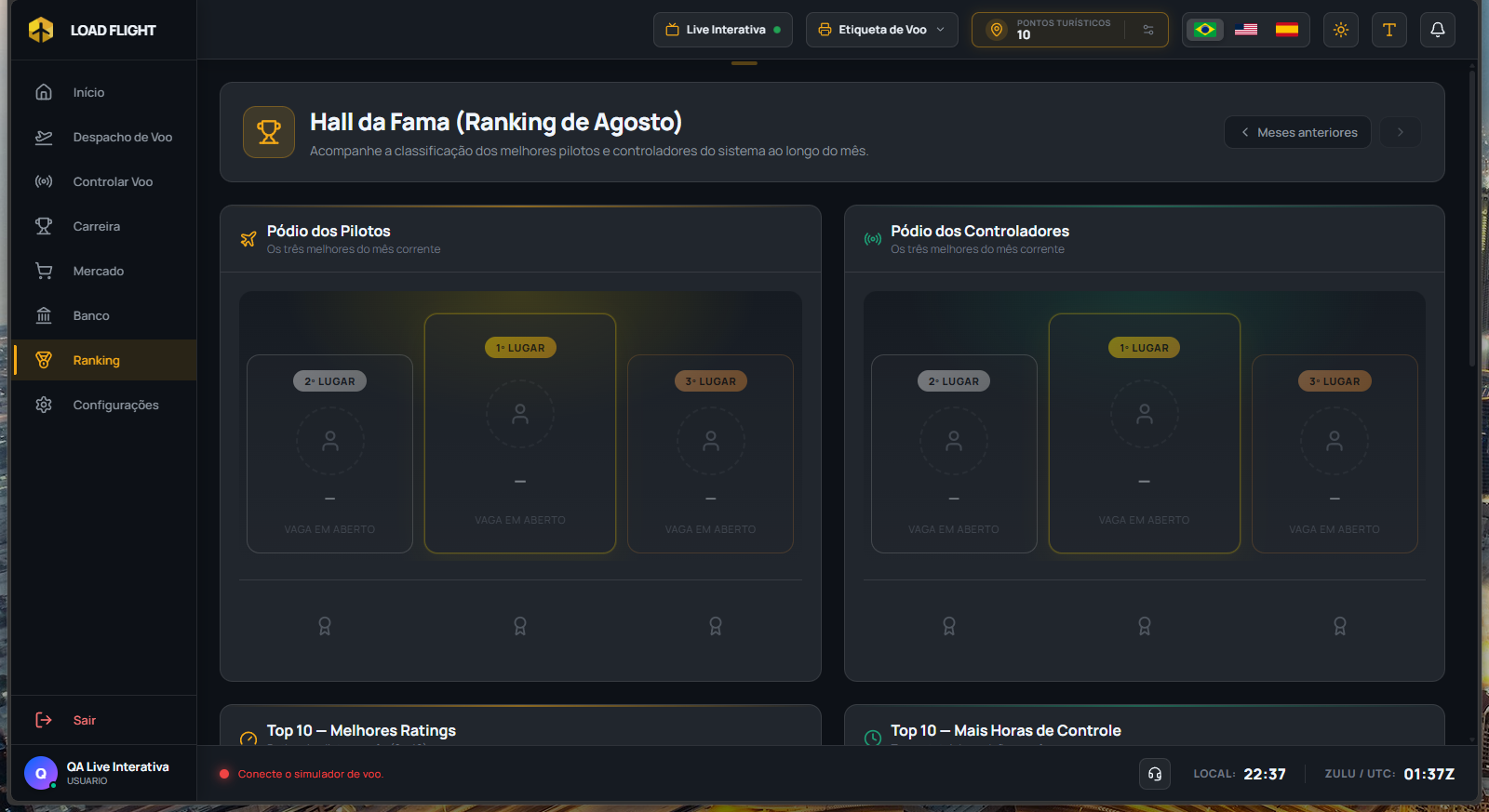
El Salón de la Fama mensual de Load Flight — pilotos y controladores lado a lado. Al final de cada mes la clasificación se congela (se vuelve una foto final, ya premiada) y un mes nuevo empieza desde cero.
El podio de pilotos y de controladores lado a lado — cada lugar vacío aparece como "Lugar Disponible".
Podio y premios
Top 3 de pilotos y top 3 de controladores, en un podio visual — haz clic en cualquier nombre para ir directo a la Carrera de esa persona. Sin gente suficiente para llenar los 3 lugares, aparece "Lugar disponible" en su lugar. Debajo del podio, una franja de premios (oro/plata/bronce) muestra el bono en Coins de cada posición — pero atención: el premio no cae solo en tu cuenta, aparece un aviso para que aceptes o rechaces, y rechazar es definitivo (pierdes la insignia y el bono).
Los 5 cuadros destacados
Además del podio, cinco rankings específicos:
Mejores Ratings — pilotos con el mayor promedio de nota técnica del mes.
Más Horas de Control — controladores con más horas de ATC en el mes.
Más Vuelos — quién completó más vuelos en el mes.
Mejores Aterrizajes — no es un promedio: es tu MEJOR aterrizaje individual del mes, medido por la fuerza G, y solo entra en la disputa quien aterrizó con nota 10.0 (Rating perfecto, sin ninguna penalización en ese vuelo).
Más Horas de Vuelo — quién voló más horas en el mes.
Clasificación general
Una tabla solo de pilotos (sin equivalente para controladores) con posición, puntuación, Rating, aterrizaje promedio, G promedio, vuelos, horas y millas — la fotografía completa del mes.
Cómo funciona la puntuación
Nada aquí es manual ni manipulable — toda la puntuación viene calculada directo del servidor, a partir de la telemetría real de tus vuelos (o de tus sesiones reales de control en IVAO/VATSIM). Para aparecer en la clasificación de pilotos existe un mínimo de vuelos completados en el mes; para controladores, basta con tener al menos un turno de control registrado.
Viendo meses anteriores
La flecha hacia atrás permite navegar hasta 24 meses en el pasado — cada mes anterior es una foto congelada, con la premiación ya entregada en su momento.
Banco
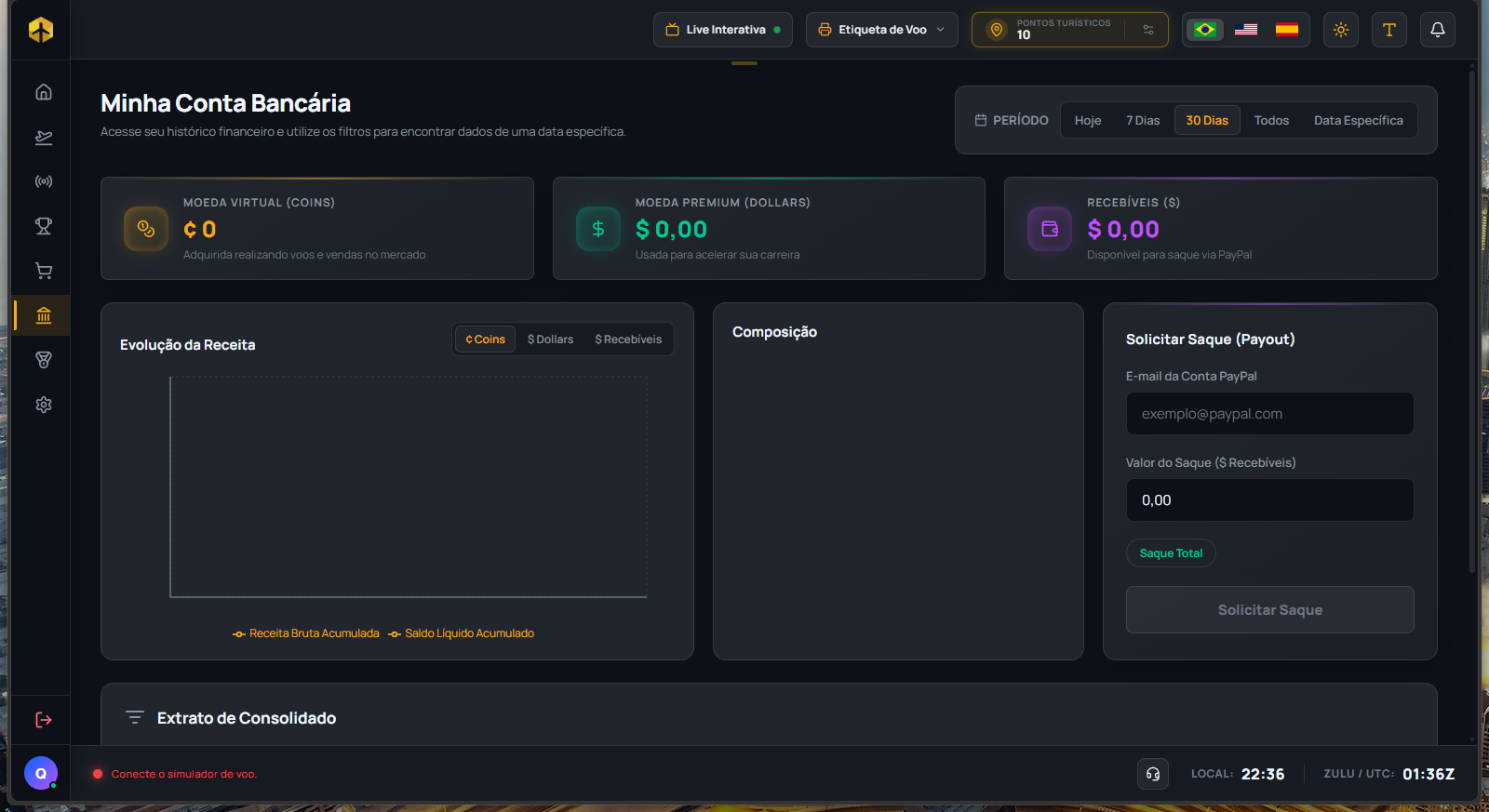
Tu central financiera: los tres saldos, gráficos de ingresos, solicitud de retiro vía PayPal y el extracto completo de todo lo que ya entró o salió de tu cuenta. Un filtro de período arriba (Hoy, 7 Días, 30 Días, Todos o una fecha específica) afecta el gráfico de ingresos y el extracto — solo Composición se queda siempre con el historial completo, sin importar el filtro.
Tus tres saldos, los gráficos de ingresos y el formulario de retiro, todo en la misma pantalla.
Tus tres saldos
Tres monedas bien separadas, cada una con su función:
¢ Coins — la moneda virtual, ganada volando y vendiendo en el Mercado.
$ Dollars — la moneda premium, usada para acelerar tu carrera (comprar aeronaves, módulos, licencias más rápido).
$ Recibibles — el dinero real que ya ganaste (por ejemplo, vendiendo Coins a otros pilotos) y que puedes retirar vía PayPal.
Gráficos de ingresos
El gráfico "Evolución de Ingresos" muestra dos líneas — Ingreso Bruto Acumulado y Saldo Neto Acumulado — en la moneda que elijas (Coins, Dollars o Recibibles). Justo debajo, "Composición" es un gráfico circular que muestra de dónde vino tu dinero a lo largo de todo tu historial de cuenta: Volando, Vendiendo Coins, Controlando o Instruyendo.
Solicitando un retiro vía PayPal
Completa tu correo de PayPal y el monto (o haz clic en "Retiro Total" para tomar todo tu saldo de Recibibles de una vez), confirma, y listo — tu solicitud entra en la cola. Hay un monto mínimo para poder retirar, y los pagos siempre se procesan el día 25 de cada mes.
Extracto completo
Una tabla con cada transacción hecha en tu cuenta — ID, fecha/hora, tipo, moneda, monto y descripción, todas ordenables por encabezado (excepto el ID). Tiene búsqueda (por ID, descripción o tipo) y elección de cuántas filas mostrar por página.
Configuración
Tu perfil y tus preferencias, todo aquí. Quien tiene un módulo comprado (o VIP Trial activo) también gana un grupo extra en el menú lateral, "Mis Módulos", con una pestaña propia para cada uno.
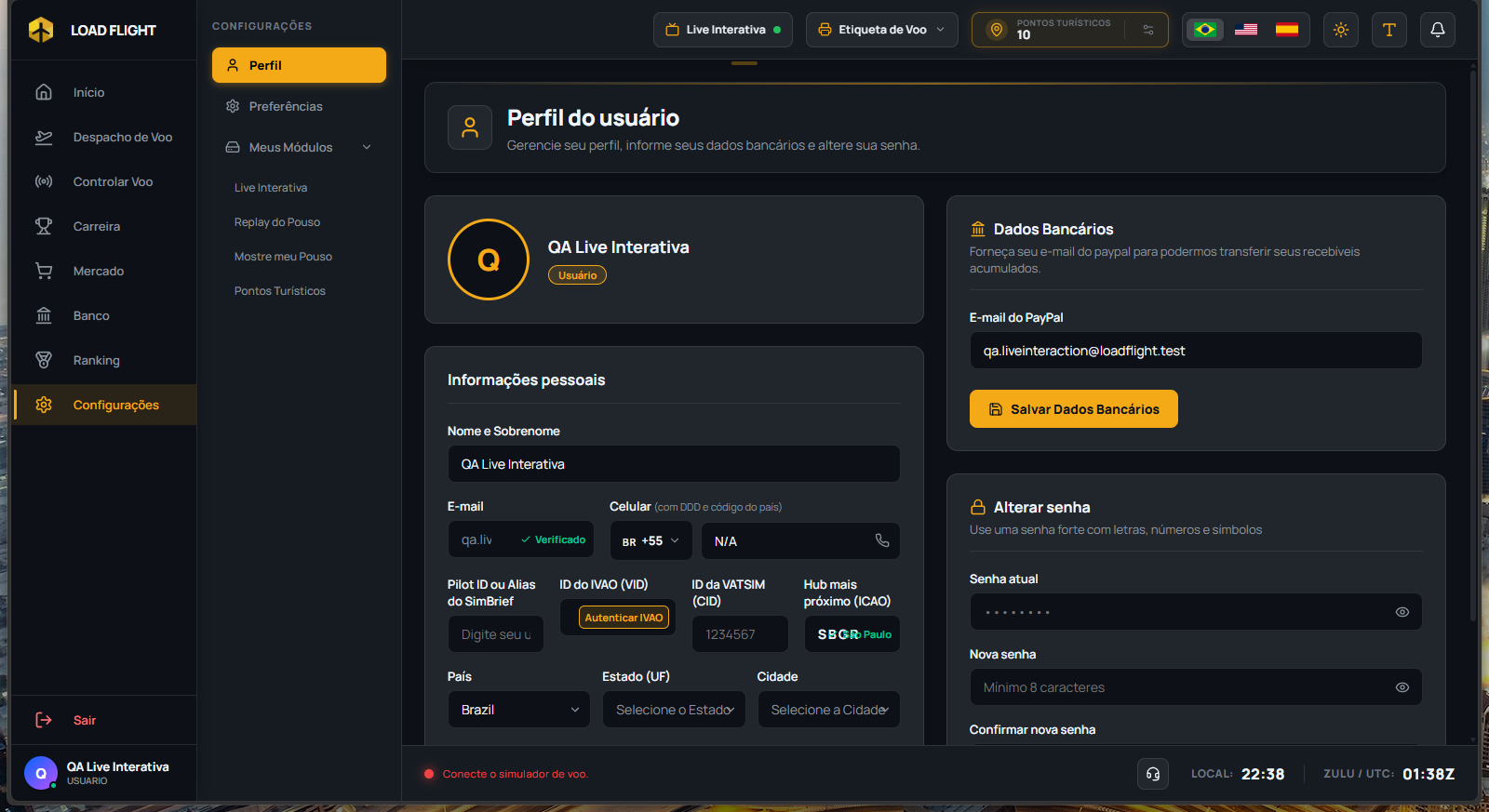
La pestaña Perfil — información personal a la izquierda, datos bancarios y cambio de contraseña a la derecha.
Perfil
Donde están tus datos personales y de pago:
Información personal — foto de perfil, nombre, correo (no editable, ya verificado), celular, usuario de SimBrief, hub más cercano (ICAO) y ubicación. Tu ID de IVAO (VID) se vincula directo por IVAO, mediante un flujo de inicio de sesión oficial — nunca lo escribes manualmente. Tu ID de VATSIM (CID) es un campo numérico libre, usado para confirmar tu presencia en eventos.
Datos bancarios — tu correo de PayPal, usado en los retiros de la página Banco.
Cambiar contraseña — nueva contraseña y confirmación, mínimo 8 caracteres.
Programa de Afiliados
Una tarjeta dentro de Perfil para solicitar entrada al programa de afiliados. Una vez aprobado, aparece tu código personal (con botón de copiar), cuántos pilotos ya referiste, y un atajo directo al extracto de comisiones en la página Banco.
Preferencias
Idioma del sistema (Portugués, Inglés o Español) y tema (Oscuro/Claro), además de dos interruptores que puedes activar o desactivar: mostrar las novedades después de cada actualización del sistema, y recibir notificaciones incluso con la app cerrada.
Mis Módulos
Cada módulo que compraste en el Mercado gana su propia pestaña de configuración aquí, visible solo para quien realmente tiene ese módulo (o está en un período de VIP Trial, que desbloquea todos temporalmente para probar).
Notificaciones
La campanita en el encabezado, presente en cualquier pantalla del sistema, avisándote todo lo que pasa con tu cuenta en tiempo real.
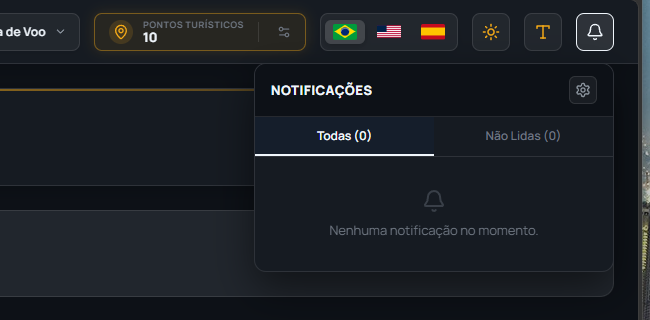
El panel de notificaciones — pestañas Todas/No Leídas y el ícono de engranaje para personalizar categorías.
La campanita
Un número rojo muestra cuántas notificaciones aún no leíste, y un punto amarillo aparte avisa cuando hay una actualización del sistema disponible. Dentro del panel, puedes marcar como leída/no leída, borrar una por una o limpiar todo de una vez, y filtrar entre "Todas" y "No leídas". Cada notificación nueva reproduce un sonido — y algunos tipos (aviso del equipo, chat de soporte esperando respuesta, inicio de evento) reproducen un segundo sonido justo después, para llamar más la atención.
Personalizando lo que recibes
Al hacer clic en el engranaje del panel, activas o desactivas cinco categorías: Financiero, Vuelos, Sistema, Push en el Celular y Invitaciones a Live Interactiva (esta última viene desactivada por defecto — actívala si quieres que te avisen cuando alguien te invite a una transmisión en vivo).
Atención
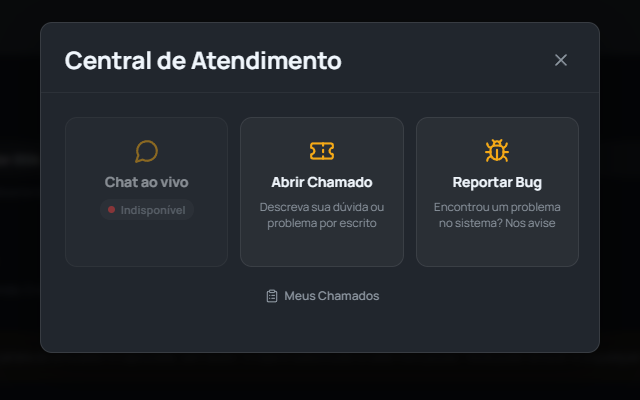
El ícono de audífonos en la barra inferior del sistema — siempre a mano, en cualquier pantalla — abre tres caminos: hablar con alguien ahora en el chat, abrir un ticket formal, o reportar un bug.
La Central de Atención — tres opciones, más el atajo a "Mis Tickets" abajo.
Chat en vivo
Conversación en tiempo real con el equipo, en una ventana flotante que puedes minimizar sin perder la conversación (sigue recibiendo mensajes incluso minimizada). Si nadie del equipo toma el chat en algunos minutos, se convierte automáticamente en un ticket — así tu mensaje no se pierde incluso fuera del horario de atención.
Abrir Ticket
Para pedidos que no necesitan respuesta inmediata: asunto, categoría (financiero, técnico, cuenta, duda u otro), descripción, y hasta 10 imágenes adjuntas. Recibes un número de seguimiento (tipo LF-000123) por correo — guárdalo.
Reportar Bug
Canal directo para reportar problemas técnicos: descripción de lo que pasó y hasta 5 imágenes, que puedes adjuntar arrastrando el archivo, eligiéndolo desde tu computadora, o simplemente pegando una captura (Ctrl+V) directo en la pantalla. El reporte va directo al canal de bugs del equipo — no queda registrado como un ticket dentro del sistema.
Mis Tickets
La lista de todo lo que ya abriste, con estado (Abierto, En Progreso, Esperando Tu Respuesta, Resuelto, Cerrado) y el historial completo de cada conversación. Si respondes a un ticket ya cerrado, se reabre solo.
Módulos
Además de las páginas principales, Load Flight tiene módulos independientes — cada uno vendido por separado en el Mercado (en Coins o Dólares) y activado en Configuración → Mis Módulos. Mira abajo cómo funciona cada uno.
Anuncios de cabina automáticos, como en una aerolínea de verdad — el sistema detecta la fase del vuelo y reproduce el audio correcto en el momento justo (embarque, pushback, rodaje, etc.), en el idioma del país donde estás, sin que tengas que apretar nada.
Pushback🔊 "Estimados pasajeros, iniciamos el pushback. Permanezcan sentados con los cinturones abrochados."
Idioma automático — detectado desde el aeropuerto donde estás, cubriendo prácticamente cualquier lugar del mundo. También puedes usar tus propios audios.
Solo un audio a la vez — si otro módulo (como una alerta de donación de Live Interactiva) necesita sonar al mismo tiempo, el sistema organiza la cola para que nunca se superpongan.
Cabin Audio con IA
La versión avanzada de Cabin Audio: en vez de reproducir un audio fijo grabado, el habla se genera con inteligencia artificial en el momento, con el texto cambiando según las condiciones reales del vuelo — incluso mencionando el clima afuera. Activar esta versión apaga automáticamente la versión de audios fijos, para que las dos no suenen juntas.
Descenso🔊 "Iniciamos el descenso hacia tu destino. Esperamos algo de turbulencia por las nubes en la zona — mantengan los cinturones abrochados."
Habla generada en el momento — cada anuncio es único, escrito y narrado por IA a partir de los datos reales de ese vuelo específico (nubes, lluvia, viento).
Reemplaza al Cabin Audio normal — los dos módulos no suenan juntos; al activar el de IA, el de audios fijos se detiene automáticamente.
Landing Rate — tasa de descenso y fuerza G al instante
Un overlay aparece solo apenas tocas la pista, mostrando la tasa de descenso (FPM) y la fuerza G del impacto — y es la fuerza G, no el FPM, la que decide la calificación: Excelente hasta 1.10G, Normal hasta 1.40G, Incómodo hasta 1.60G, y Brusco por encima de eso. El sistema ignora rebotes (no cuenta un segundo toque dentro de los 5 segundos siguientes) y reconoce una vuelta al aire real. Una tarjeta en el encabezado guarda tu último aterrizaje, y puedes probar el overlay sin siquiera despegar.
Tasa de Descenso-187 FPM
Impacto G1.08 G
Excelente
Réplica del overlay real: aparece solo apenas la aeronave toca la pista, con la calificación calculada por la fuerza G.
Detecta el monitor correcto solo
Con pantallas múltiples, el sistema identifica de verdad cuál monitor tiene la ventana de tu simulador abierta y centra el overlay ahí — no es una suposición de "la pantalla que no tiene Load Flight", es detección real de la ventana del simulador corriendo.
Probando sin volar
Un botón "Probar Overlay" en la configuración del módulo genera un aterrizaje de ejemplo al instante, solo para que compruebes que todo está bien antes de ir al simulador de verdad.
Live Interactiva — donaciones que mueven tu avión
Tu espectador paga una donación Pix en un enlace propio tuyo, y eso se convierte en un comando real dentro de la aeronave (vía MobiFlight) además de una alerta en pantalla — todo configurado por ti. Un solo botón en el encabezado enciende y apaga la transmisión: verde pulsando cuando está en vivo, rojo fijo cuando no.
Registro de Reglas — defines, por perfil de aeronave, qué hace cada monto de donación (por ejemplo, tocar una bocina, encender una luz).
Configuración de Implementación — ID del canal de YouTube, enlace de pantalla dividida para espectadores, y un modo de prueba para simular donaciones sin que nadie pague de verdad.
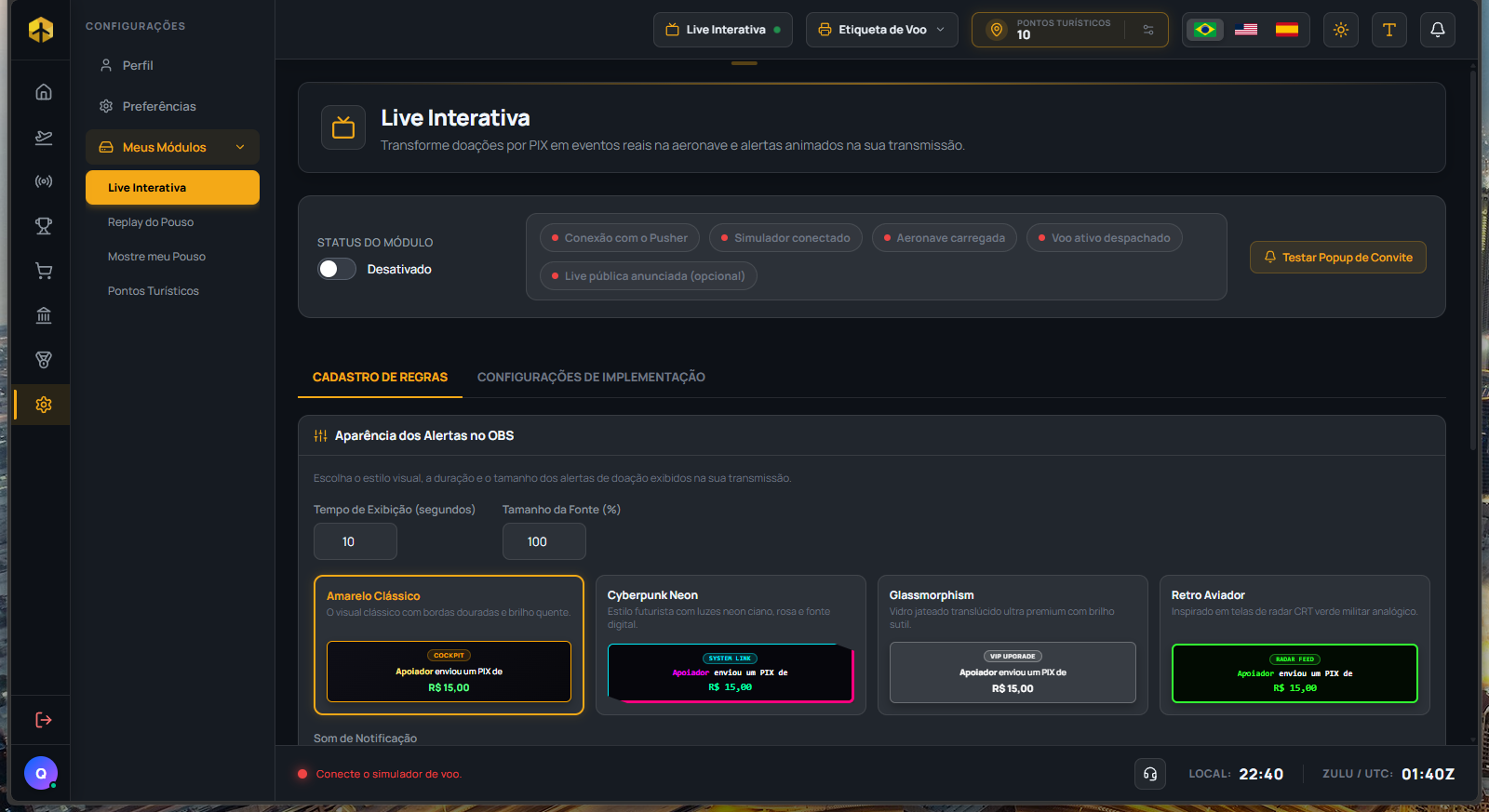
4 estilos visuales de alerta — Dorado Clásico, Cyberpunk Neon, Glassmorphism y Retro Aviador, cada uno con tiempo de exhibición y tamaño de fuente ajustables.
Un perfil de reglas por aeronave — cambiar de aeronave no borra las reglas que ya configuraste para ella; cada una guarda su propio conjunto.
La lista de verificación de preparación
Antes de anunciar la transmisión, cinco indicadores muestran en tiempo real si todo está listo: conexión con el servidor de donaciones, simulador conectado, aeronave compatible con las reglas registradas, vuelo activo, y la transmisión ya anunciada en YouTube. Un botón "Probar Popup de Invitación" te deja ver cómo aparece la invitación a los espectadores antes de salir en vivo de verdad.
Configurando Live Interactiva — lista de verificación de estado a la izquierda, estilos de alerta para OBS abajo.
Mostrar Mi Aterrizaje — video real de tu aproximación final
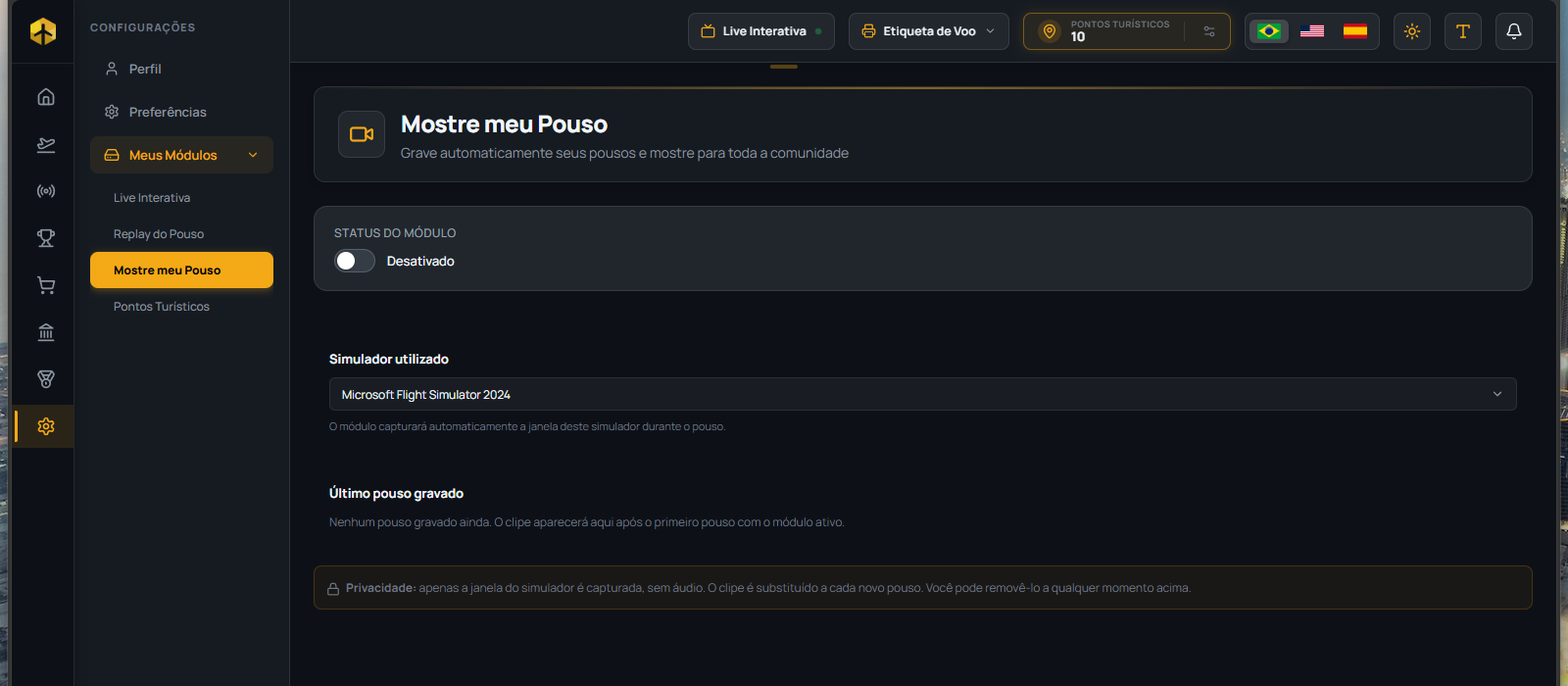
Graba la pantalla de tu simulador (sin audio, solo la ventana del simulador) desde la recta final de la aproximación hasta algunos segundos después del toque, y lo guarda como un clip — el más reciente siempre reemplaza al anterior. Funciona con MSFS 2020/2024 y X-Plane, y pide tu consentimiento una vez antes de la primera grabación. Otros pilotos que también tienen este módulo pueden ver tu último aterrizaje directo en tu tarjeta, en la lista de Pilotos en Línea del Radar. Tú gestionas todo desde Configuración: ver, descargar o borrar el clip.
Activando Mostrar Mi Aterrizaje — elige tu simulador, y el aviso de privacidad explica exactamente qué se graba.
Sandbagging
Un módulo de apoyo operacional: avisa cuando un controlador real aparece cerca de tu ruta, y te da un botón de emergencia para cerrar clientes de red (IVAO/VATSIM) remotamente desde el celular.
Alertas de ATC y de tope de descenso
Mientras vuelas con un plan de vuelo importado, el sistema vigila la red (IVAO y/o VATSIM, tú eliges cuáles) y avisa cuando un controlador real entra en el área de tu ruta o de tu destino — cada controlador solo genera un aviso, no sigue repitiendo. También avisa cuando te acercas al punto de tope de descenso de tu plan, calculado directamente desde tu propio OFP.
Un controlador entró en tu rutaSBGR_TWR — entró en el área de tu ruta.
El radio de alcance cambia según el tipo de posición — Suelo, Radio y Torre cubren 15nm alrededor; Aproximación cubre 50nm; Centro y FSS cubren 250nm (con un margen extra que puedes ajustar).
Tú eliges las redes — puedes monitorear solo IVAO, solo VATSIM, o ambas juntas, directo en la configuración del módulo.
Alerta de tope de descenso
Calculado a partir de tu propio plan de vuelo (el OFP importado), avisa cuando te acercas al punto donde deberías empezar a descender — la distancia de alerta es configurable, entre 10 y 200 millas náuticas.
Botón de pánico
Directo desde el celular, un botón rojo (con confirmación antes de disparar) le manda una señal a tu computadora para cerrar los clientes de conexión a la red (como vPilot o xPilot) remotamente — útil si necesitas salir de la red rápido y no estás frente a la PC.
Botón de pánico — mantén presionado para armar, toca de nuevo para confirmar.
Puntos Turísticos
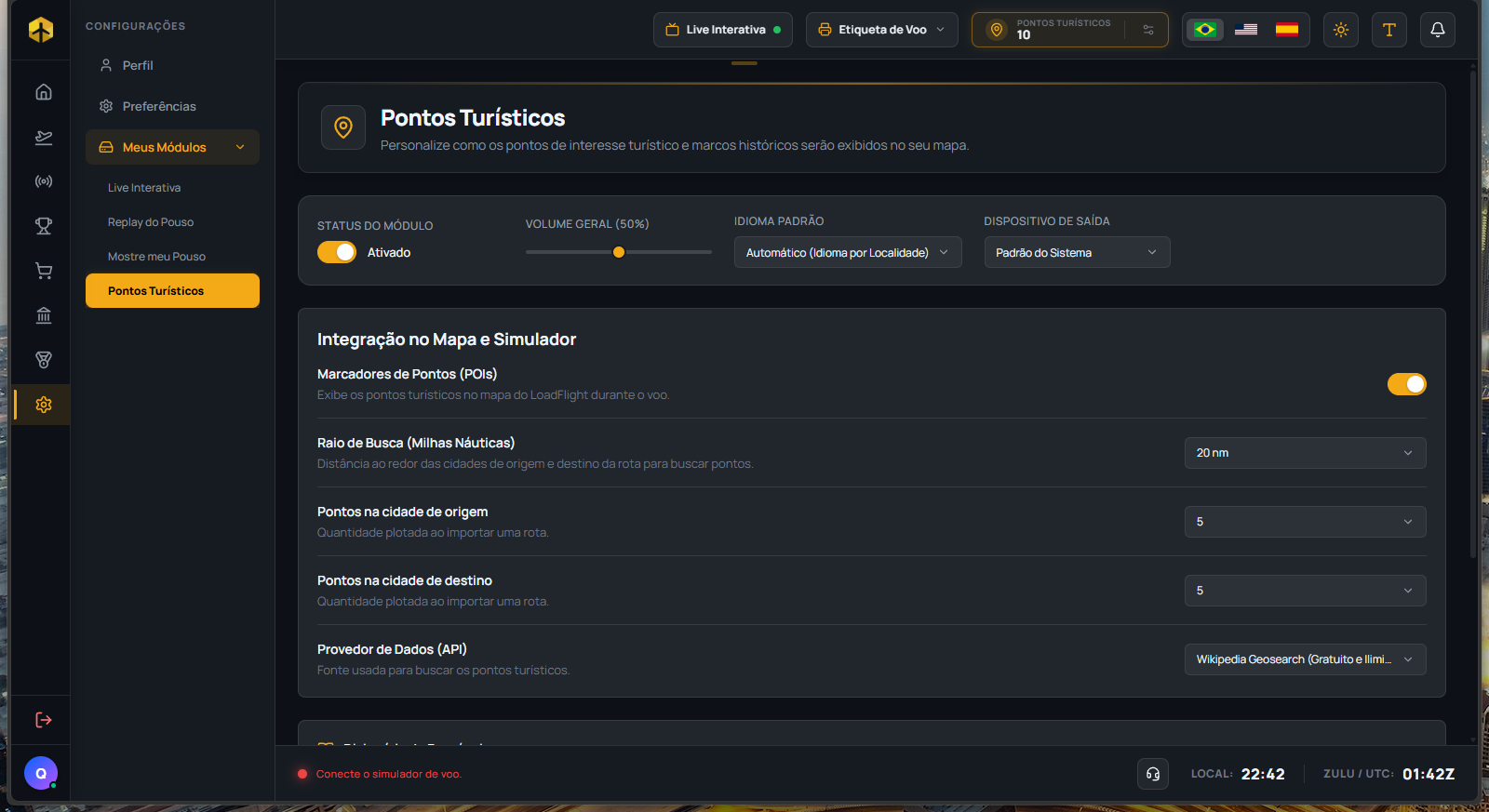
Muestra atracciones turísticas reales en las ciudades de origen y destino de tu vuelo, directo en el mapa del Radar.
El mapa sigue tu ruta
Los puntos solo aparecen después de que importas o generas un plan de vuelo en Despacho — el mapa dibuja tu ruta (línea punteada dorada) con un pin verde en el origen y uno azul en el destino, y reparte puntos turísticos alrededor de cada ciudad (en algunas capitales, una selección ya curada; en las demás, una búsqueda real de atracciones cercanas). Al hacer clic en el pin del aeropuerto, se abre una tarjeta con foto, resumen, y datos reales del país y la ciudad — población, idioma, moneda y cotización del dólar en vivo.
Personalizando el módulo — radio de búsqueda, cantidad de puntos por ciudad y el proveedor de datos usado.
Narración por voz, bajo demanda
Cada punto turístico tiene un botón "Escuchar" que narra la historia del lugar en voz — siempre eres tú quien decide hacer clic, no es una narración automática disparada por la posición de tu avión. El audio sale por el dispositivo de sonido que elijas en la configuración del módulo.
Impresora Térmica
Imprime la etiqueta de tu vuelo en una impresora térmica de verdad — igual que un briefing de piloto de aerolínea real, saliendo del papel.
Etiqueta de Vuelo, siempre a mano
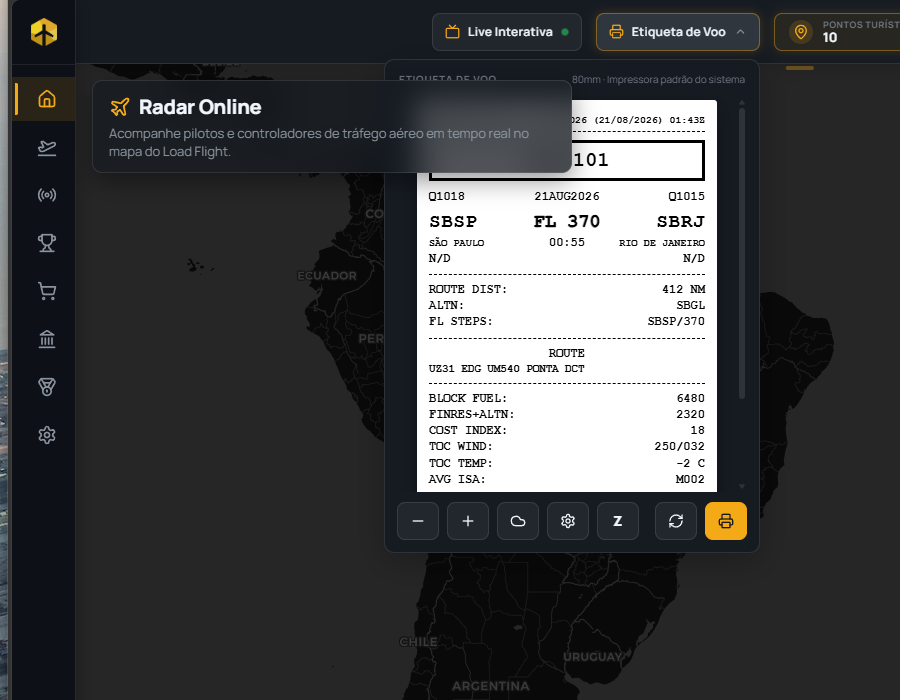
Una tarjeta en el encabezado muestra la etiqueta lista apenas importas o generas el plan de vuelo en Despacho — esta tarjeta no importa nada por su cuenta, solo usa lo que ya se importó ahí. Puedes alternar entre la página del plan de vuelo y la de METAR, hacer zoom, cambiar entre hora Zulu y Local (tu elección queda guardada para siempre en esta computadora) y enviarla a la impresora con un clic.
La Etiqueta de Vuelo real, con ruta, combustible, cost index y la tabla de pesos — lista para imprimir.
Configurando tu impresora
Elige el ancho del papel (80mm, 50mm o 48mm) y la impresora física, detectada automáticamente entre las instaladas en tu Windows. Para impresoras térmicas de mostrador que entran en modo de ahorro de energía, hay un interruptor que la despierta sola antes de cada impresión — con un botón para probar si está funcionando.
Replay de Aterrizaje — revive el aterrizaje desde dentro del propio simulador
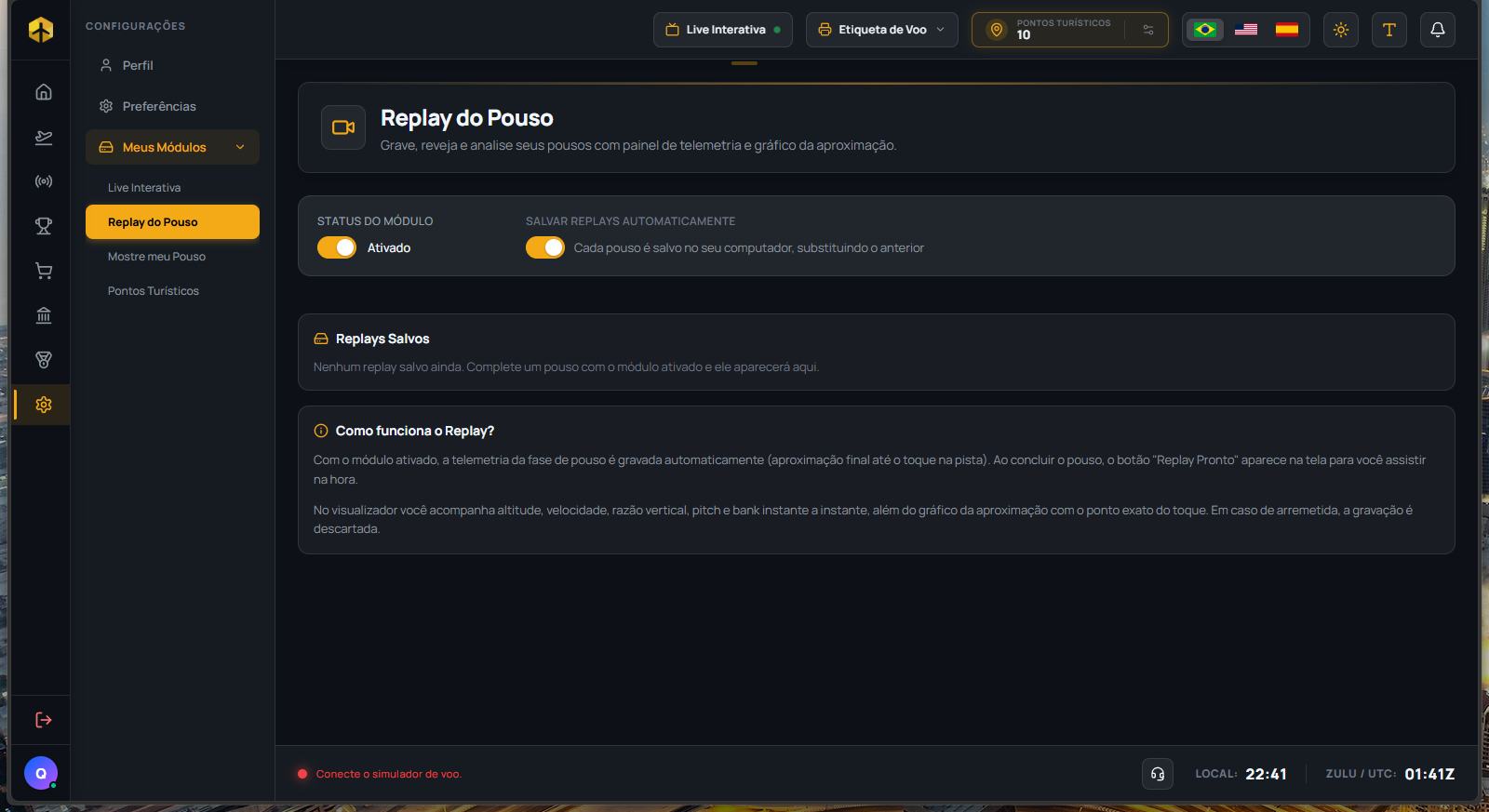
Distinto al módulo anterior: aquí no exportas un video, retrocedes en el tiempo dentro del propio simulador — los últimos minutos de la aproximación quedan grabados, y después del toque navegas libremente por la línea de tiempo (con control de velocidad y un gráfico de aproximación) mientras tu aeronave se reposiciona de verdad en el simulador. En MSFS, la física se congela y puedes cambiar de cámara libremente. Solo funciona en MSFS — X-Plane no tiene el motor de fases necesario para activar la grabación. Y por seguridad, nunca reposiciona tu aeronave durante un vuelo realmente despachado, para no anular tu recompensa por accidente.
Replay de Aterrizaje activado — explica exactamente qué graba, y dónde aparece el "Replay Listo" después del aterrizaje.
Load Cámaras — vistas de cine para tu vuelo
Exclusivo para Microsoft Flight Simulator 2024
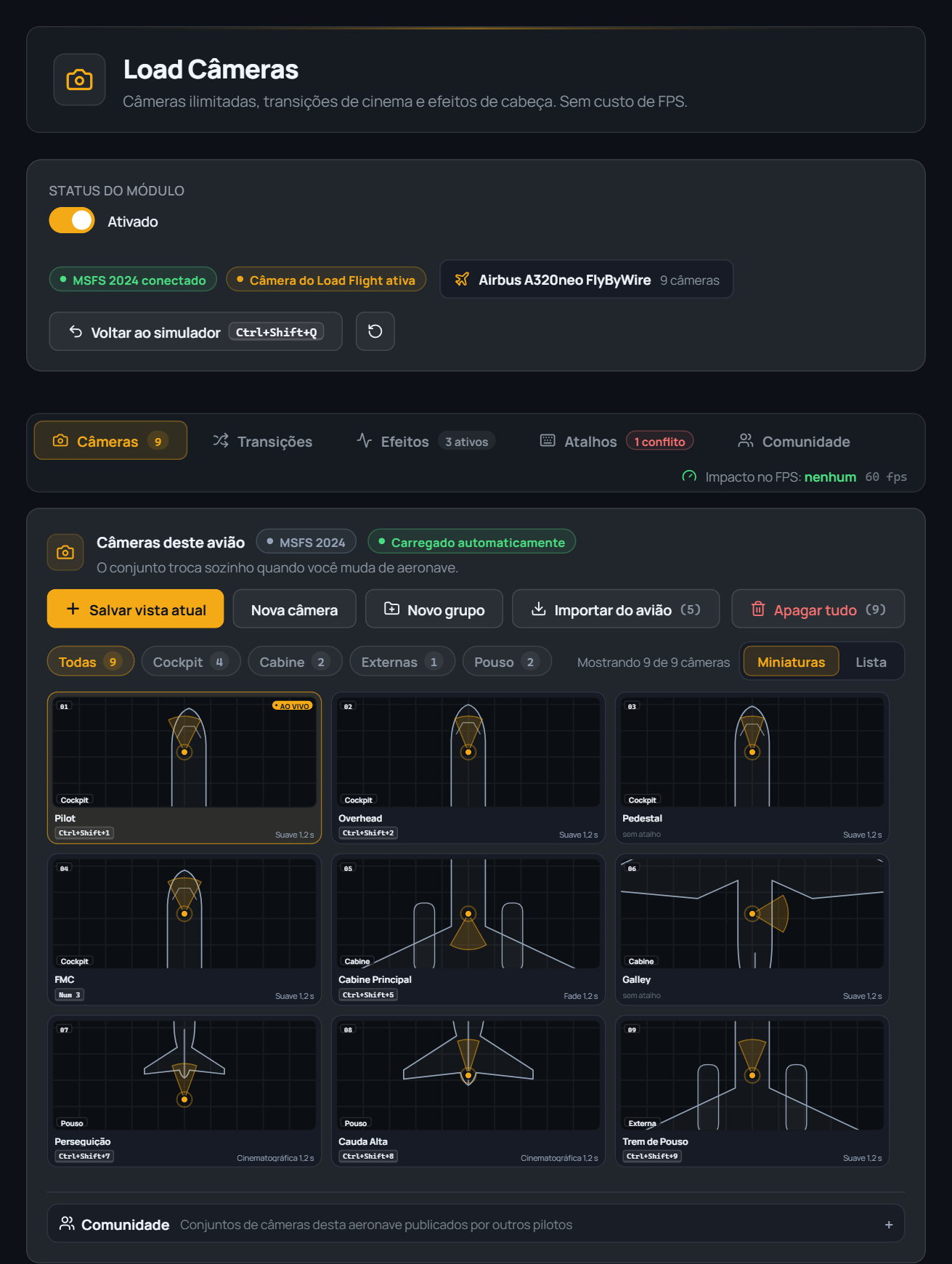
Cámaras ilimitadas para cada aeronave — cabina de mando, cabina de pasajeros y externas — con transiciones de cine, efectos de cabeza y atajos 100% tuyos, teclado o joystick. El conjunto cambia solo cuando cambias de avión, y nunca cuesta un FPS extra: la cámara se actualiza en cada fotograma del simulador sin impacto medible en el rendimiento, medido en vivo dentro del propio módulo.
La biblioteca del avión actual, filtrable por Cabina de mando/Cabina/Externas/grupo, cada miniatura mostrando la posición real de la cámara sobre la silueta del avión — y el editor de la cámara seleccionada, siempre visible justo debajo de la cuadrícula.
Crea cámaras a tu manera
Encuadra la vista en el simulador con los controles de siempre y pulsa "Guardar vista actual" — la app lee la posición de la cámara al instante. O usa "Importar del avión" para traer de una vez las cámaras que la propia aeronave ya define (piloto, overhead, FMC, cola…). "Duplicar" copia una cámara lista para ajustar desde ahí, y "Borrar todo" limpia el conjunto del avión actual con un clic — siempre con confirmación antes.
Grupos y organización
Además de los tres grupos automáticos (Cabina de mando, Cabina, Externas), creas los tuyos propios — "Nuevo grupo" nace SIEMPRE con una copia de la cámara seleccionada (o una cámara nueva), nunca moviendo una cámara que ya tenías en otro grupo. En aviones con más de una decena de cámaras — común en aeronaves comerciales complejas — los grupos son lo que separa "encontrar la cámara correcta en 2 segundos" de recorrer una lista enorme cada vez.
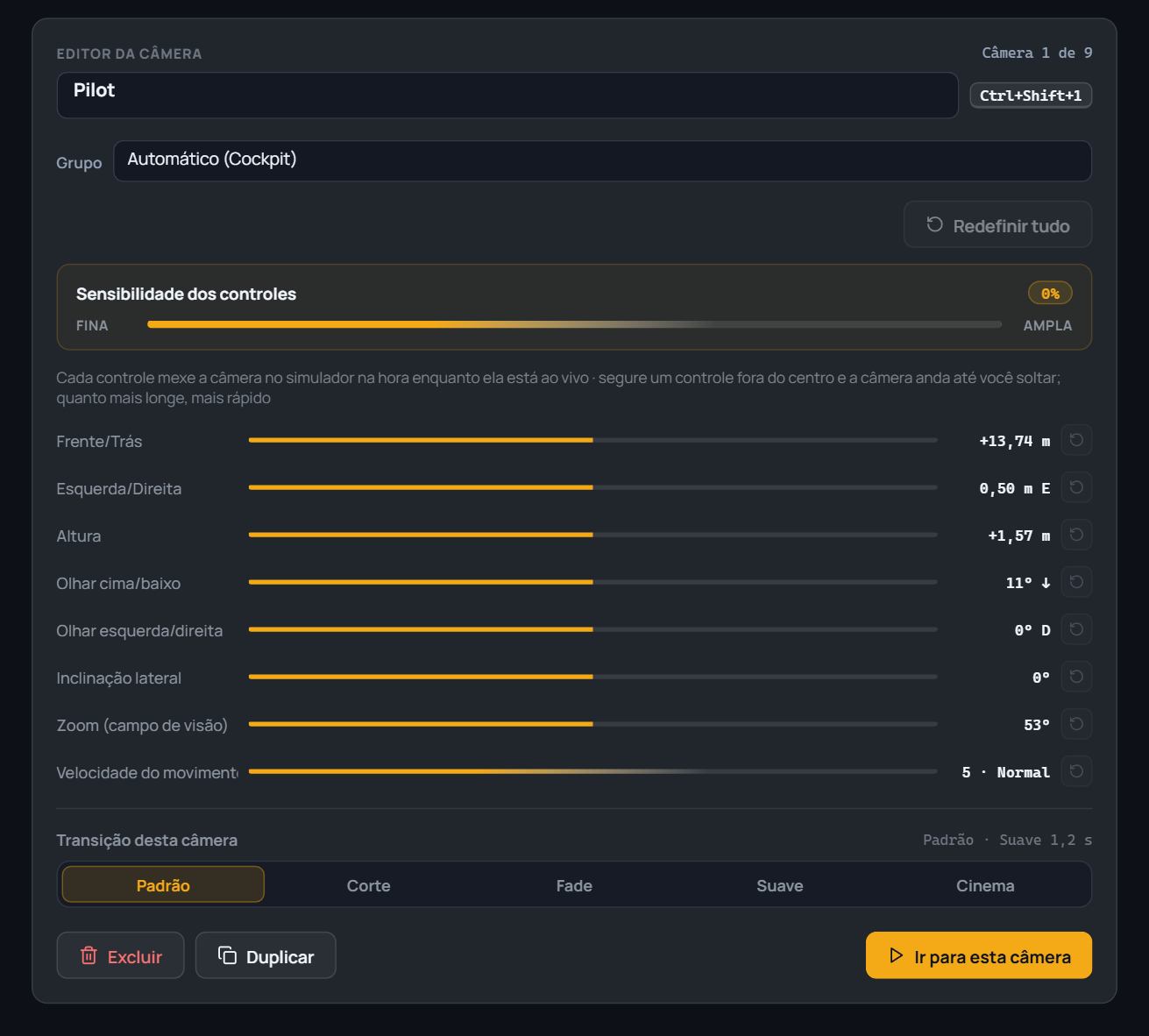
El editor: ajuste fino en tiempo real
Con la cámara activa en el simulador, cada control del editor la mueve AL INSTANTE: posición (adelante/atrás, izquierda/derecha, altura), hacia dónde mira (arriba/abajo, izquierda/derecha, inclinación lateral), zoom (campo de visión) y velocidad del movimiento — de 1 (fina, ideal para ajustes de milímetro) a 10 (amplia, para cubrir distancias grandes rápido). Mantener un control fuera del centro hace que la cámara siga moviéndose hasta que sueltes; cuanto más lejos del centro, más rápido. Cada cámara también elige su propia transición (o usa la del avión) y tiene "Redefinir todo", que vuelve exactamente al estado de cuando seleccionaste esa cámara.
El editor completo de una cámara: sensibilidad de los controles, ajuste fino con lectura exacta en metros/grados, y la transición específica de esa cámara (o "Predeterminada", que sigue la regla general del avión).
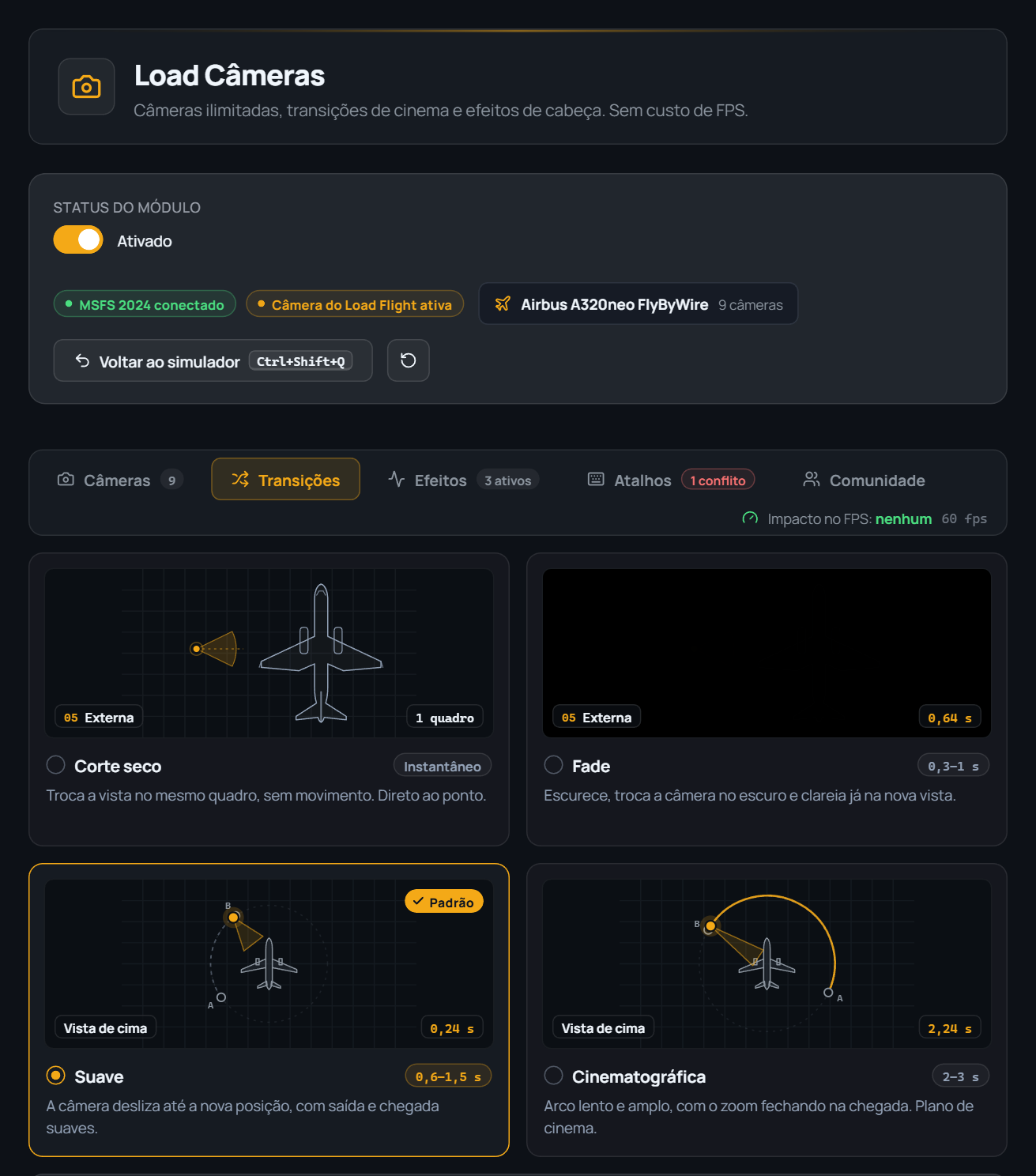
Cuatro estilos de transición de cine
Corte seco cambia en el mismo fotograma, sin movimiento — directo al punto. Fundido oscurece la pantalla, cambia la cámara a oscuras y aclara ya en la vista nueva. Suave se desliza hasta la nueva posición, con salida y llegada suaves — es el valor recomendado. Cinematográfica hace un arco lento y amplio, con el zoom cerrándose en la llegada — un plano de cine de verdad, pensado para externas en aterrizajes y despegues.
Cada estilo viene con un pequeño diagrama de vista de arriba que muestra exactamente cómo se mueve la cámara — nada de adivinar qué hacen "suave" o "cinematográfica" en la práctica.
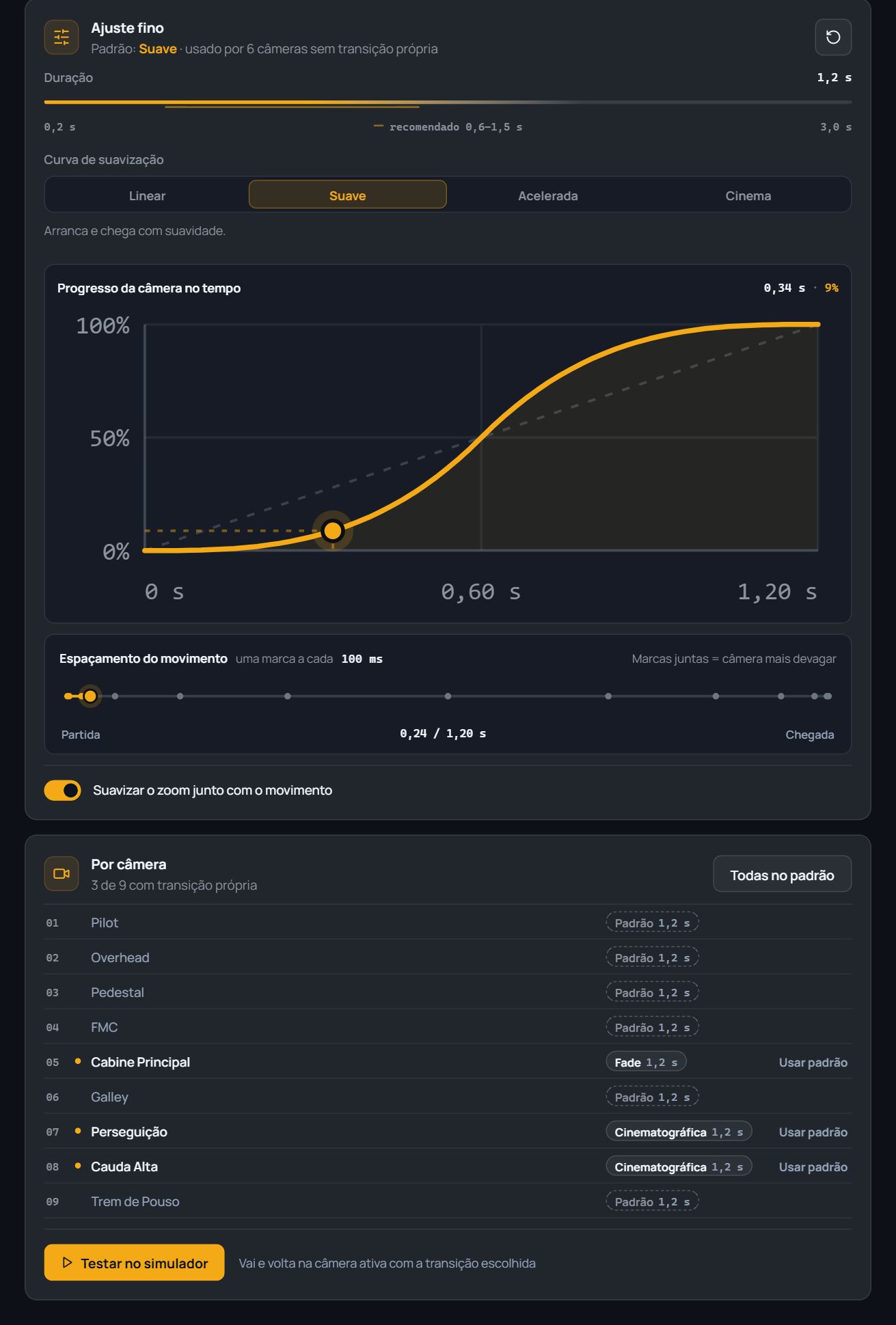
La duración y la curva de suavizado predeterminadas del avión son ajustables con un gráfico en vivo del progreso de la cámara en el tiempo — arrastra el punto en la curva y mira exactamente en qué instante está la cámara en cada porcentaje del camino. Y cada cámara aparece en la lista "Por cámara" con un clic para usar una transición distinta a la predeterminada, o "Usar predeterminada" para volver.
El gráfico "Progreso de la cámara en el tiempo" muestra la curva real — aquí, Suave empieza despacio, acelera en el medio y desacelera en la llegada. Debajo, cada cámara con transición propia queda marcada con un punto dorado.
Efectos de cabeza, leídos en vivo del simulador
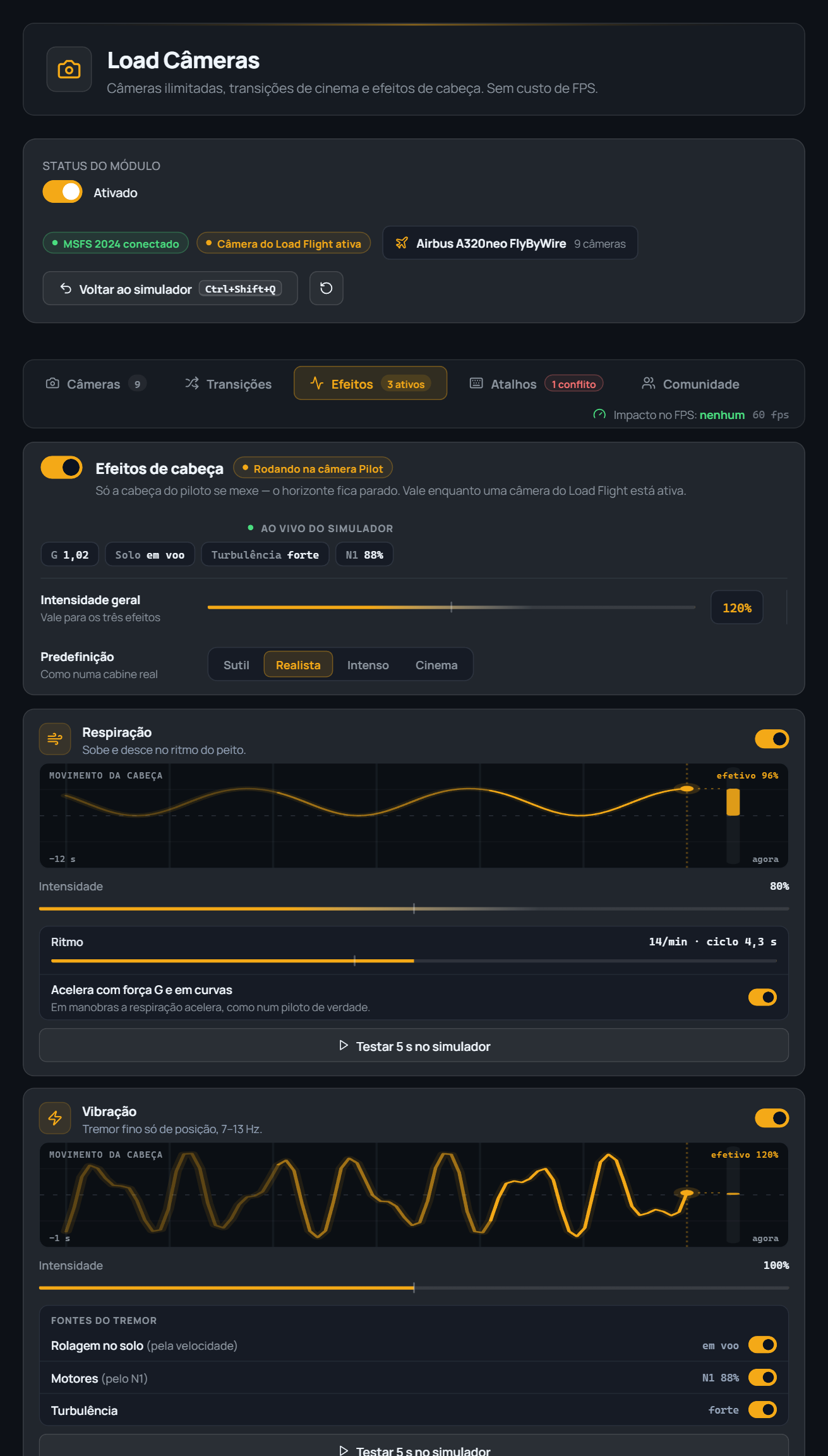
Es la cabeza del piloto la que se mueve — el horizonte se queda siempre quieto. Respiración sube y baja al ritmo del pecho (ritmo ajustable, acelera con fuerza G y en curvas, si quieres). Vibración es un temblor fino de posición, entre 7 y 13 Hz, con tres fuentes independientes: rodaje en tierra, motores (por N1) y turbulencia. Cada efecto tiene su propia intensidad y un gráfico en vivo — "efectivo 96%", por ejemplo — mostrando exactamente qué le pasa a la cámara ahora mismo, leído directo de la telemetría real del vuelo (fuerza G, N1, turbulencia).
Los distintivos "EN VIVO DEL SIMULADOR" muestran los datos reales que alimentan los efectos en ese instante — fuerza G, si está en tierra, turbulencia y N1 de los motores.
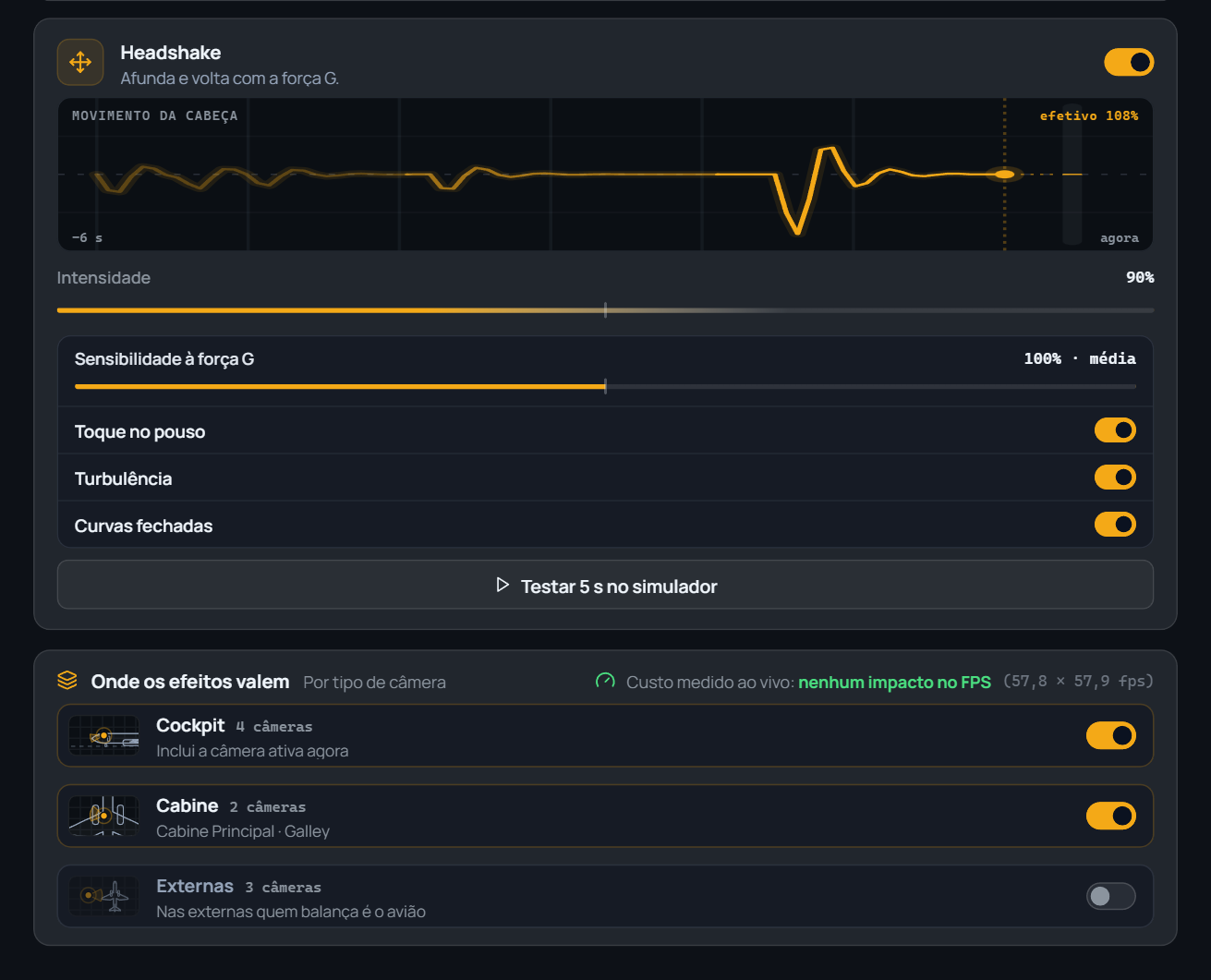
Headshake se hunde y vuelve con la fuerza G — el golpe del toque en el aterrizaje, una turbulencia fuerte o una curva cerrada, cada gatillo se puede activar o desactivar por separado. Y los efectos solo valen para los TIPOS de cámara que elijas: por defecto cabina de mando y cabina sí, externas no (en las externas, quien se sacude ya es el propio avión) — con el coste en FPS medido en vivo, no estimado.
"Dónde valen los efectos": eliges por tipo de cámara, y la tarjeta muestra el impacto REAL medido en FPS (aquí, cero) — no una estimación genérica.
Atajos 100% tuyos — teclado o joystick
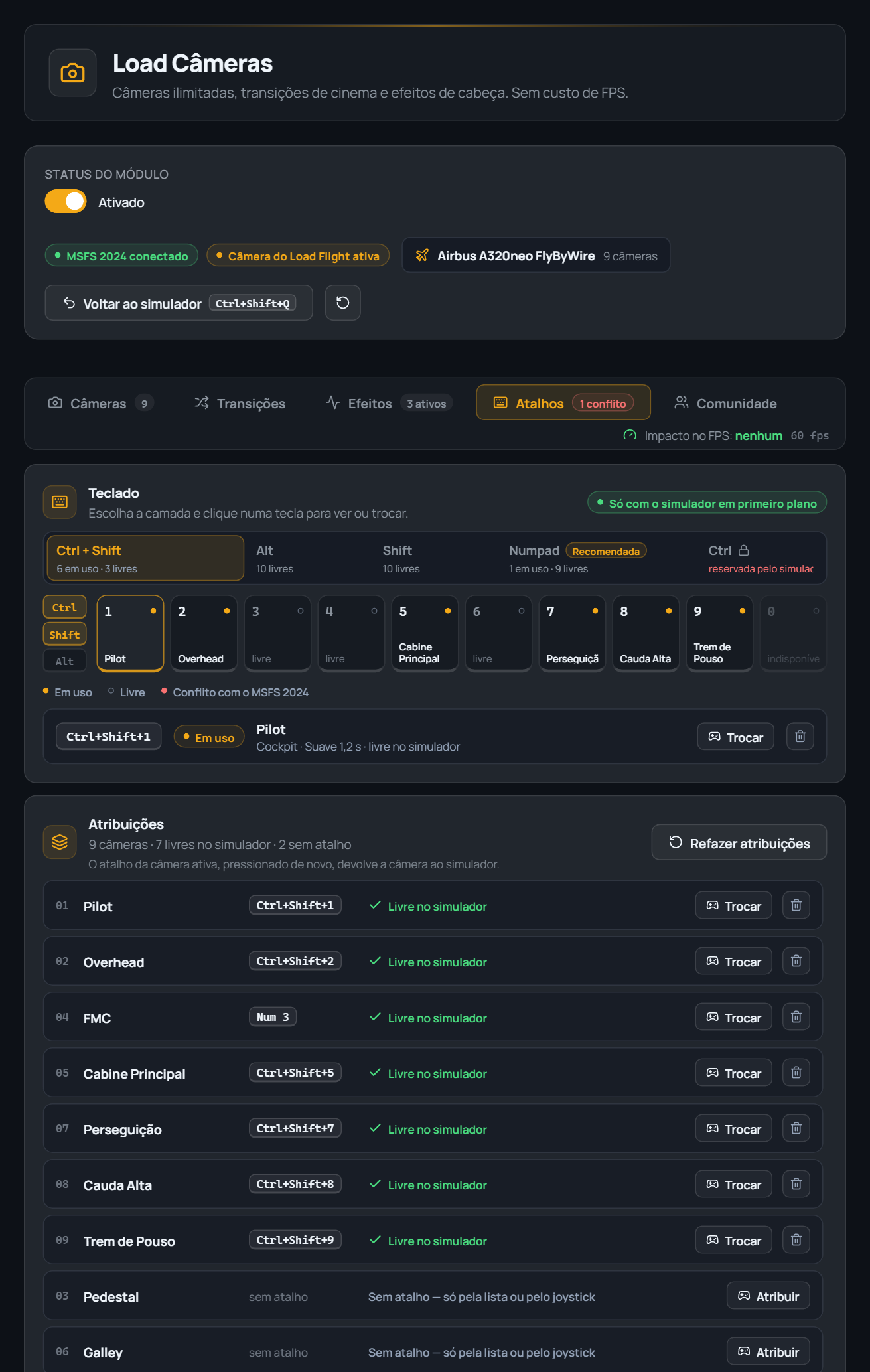
Ningún atajo se asigna solo: eliges cada combinación. El selector de capa muestra, para cada una (Ctrl+Shift, Alt, Shift, Numpad, Ctrl), cuántas teclas ya están en uso y cuántas están libres — más un teclado numérico visual donde cada tecla muestra si está libre, en uso o en conflicto con un atajo nativo de esa edición del simulador. La lista "Asignaciones" resume las 9 cámaras de una vez: cuál tiene atajo, cuál está libre en el simulador (sin riesgo de robar una tecla que el sim ya usa) y cuál todavía no tiene nada — con "Rehacer asignaciones" para empezar de cero, siempre pidiendo confirmación antes.
El teclado visual muestra toda la capa de una vez — un punto dorado es "en uso", vacío es "libre", rojo sería conflicto con el propio simulador.
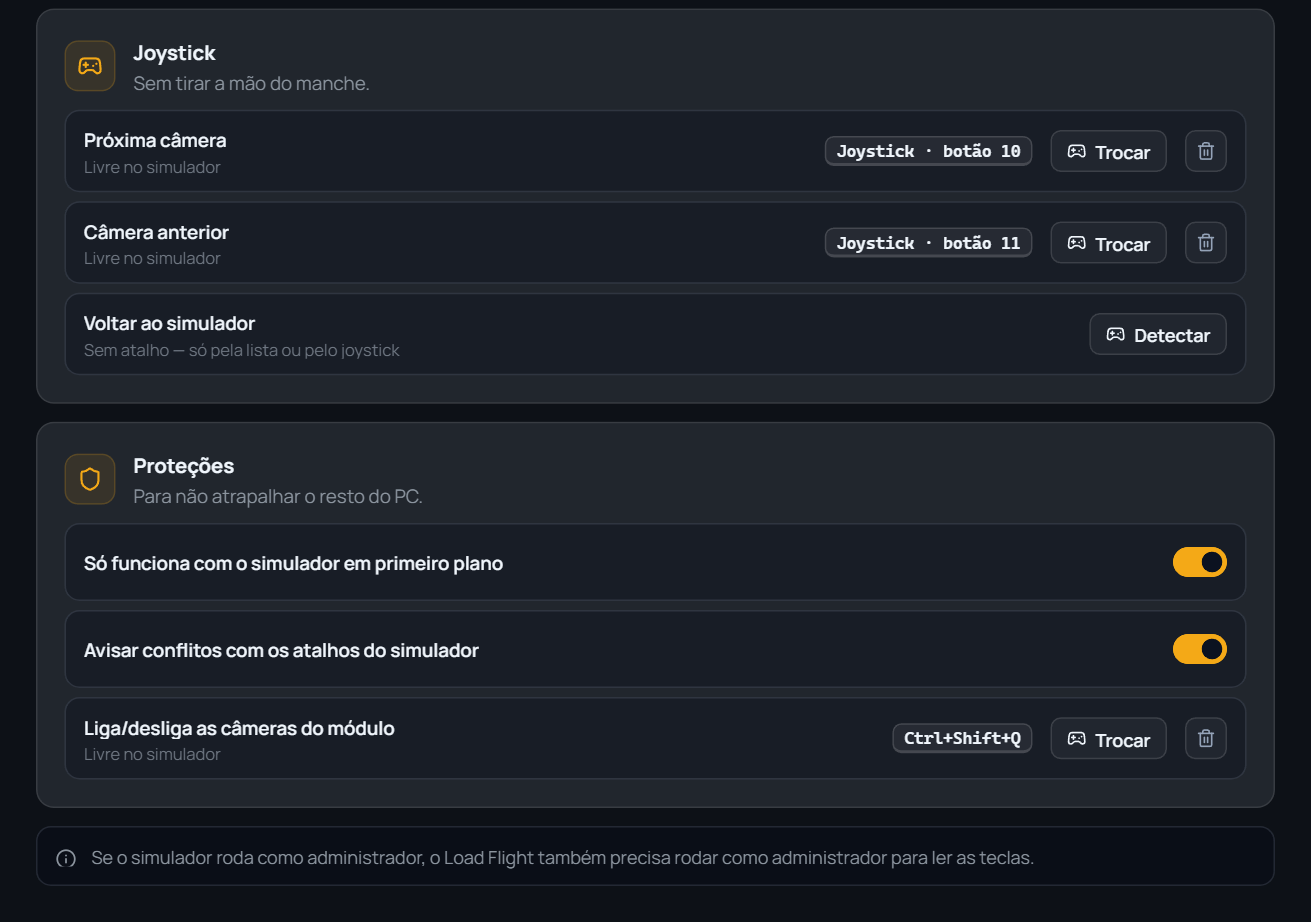
Sin soltar el mando: cámara siguiente, cámara anterior y volver al simulador también van al joystick. Y las Protecciones cubren el resto: solo funciona con el simulador en primer plano (nunca roba una tecla de otro programa), avisa si un atajo choca con el simulador, y el PROPIO atajo de encender/apagar el módulo (Ctrl+Shift+Q por defecto) es personalizable igual que cualquier otro.
El atajo de encender/apagar el módulo aparece en la lista de Protecciones como cualquier otro — pulsa "Cambiar" y graba la combinación que quieras.
El módulo se aparta solo
Si entras en el modo dron del simulador, cambias a su vista externa/cabina o activas el slew, Load Cámaras lo nota al instante, se apaga solo y devuelve el control al simulador — sin ese "parpadeo" de la vista nativa peleando con nuestra cámara. En cuanto sales de ese modo, se enciende de nuevo solo y vuelve con corte seco EXACTAMENTE a la cámara en la que estabas.
Dron detectadoLoad Cámaras se apartó automáticamente. Se enciende de nuevo solo al salir del modo dron.
Se abre encendido, como lo dejaste
Si dejaste el interruptor "Estado del módulo" activado la última vez, Load Cámaras ya se abre encendido en cuanto arranca Load Flight — sin tener que pulsar Ctrl+Shift+Q de nuevo cada vuelo. Y con el módulo encendido, las teclas de cámara del PROPIO simulador quedan bloqueadas automáticamente: ninguna tecla nativa puede "robar" la vista por accidente mientras una cámara del módulo tiene el control.
Comunidad: descarga conjuntos ya hechos
En la pestaña Comunidad puedes publicar el conjunto de cámaras que armaste para una aeronave y descargar el de otros pilotos — los atajos vienen incluidos, y "Usar" nunca se mezcla con cámaras que ya tenías configuradas: graba una copia nueva, respetando lo que ya tenías. Un gran punto de partida para un avión que acabas de comprar.
Live Overlay — la capa visual para OBS
Un módulo aparte, con su propia ventana de captura para OBS: una barra de telemetría en vivo (altitud, velocidad, ruta) y hasta dos grupos de banners patrocinados rotativos (imagen o video, hasta 300MB cada uno). Cualquier ajuste que hagas se aplica al instante, sin necesidad de recargar la fuente de navegador en OBS.
AltitudFL 370
Velocidad452 KT
Rumbo087°
RutaSBSP → SBRJ
Espacio del banner patrocinado
La barra de telemetría que aparece en tu transmisión, con el espacio de banner rotativo justo debajo.
Banners rotativos en dos grupos independientes
Cada grupo rota sus propias imágenes o videos (hasta 300MB por archivo, acepta PNG, JPEG, GIF y MP4), con un temporizador configurable de cuánto tiempo queda cada banner en pantalla, tamaño personalizable y bloqueo de proporción para no distorsionar la imagen.
Se aplica en vivo, sin reiniciar nada
El botón "Aplicar en Vivo" empuja cualquier ajuste directo a la fuente de navegador de OBS al instante — sin necesidad de recargar. Y la configuración queda guardada en tu cuenta, no solo en esta computadora, así que sobrevive a una reinstalación o cambio de PC.
VIP Trial
Un período de prueba gratuito, solo por invitación, que desbloquea la experiencia completa del sistema por un tiempo — para que la pruebes antes de decidir qué vale la pena comprar de verdad.
¡Recibiste una invitación al VIP Trial — 15 días de acceso completo!
Qué desbloquea el VIP Trial
Durante los 15 días del período, toda aeronave, licencia y módulo del Mercado aparece desbloqueado para que uses y pruebes — sin necesidad de comprar nada antes.
Qué queda afuera
Los vuelos hechos durante el VIP Trial no cuentan de verdad: no generan Coins ni XP y no entran en tu historial ni ranking — es un período para probar el sistema, no para progresar en él. Tampoco puedes comprar Coins, aeronaves, módulos ni licencias mientras el trial está activo (eventos y propagandas siguen disponibles con normalidad). Cuando el período termina, un aviso te lleva directo al Mercado, por si quieres comprar de verdad lo que probaste.

 Português
 English
 Español